Contents
1.55. Jumpserver堡垒机使用
1.55.1. 1.安装
docker部署
https://github.com/jumpserver/Dockerfile/tree/master/allinone
1.55.2. 2. 用户配置
用户、系统用户、管理用户的关系
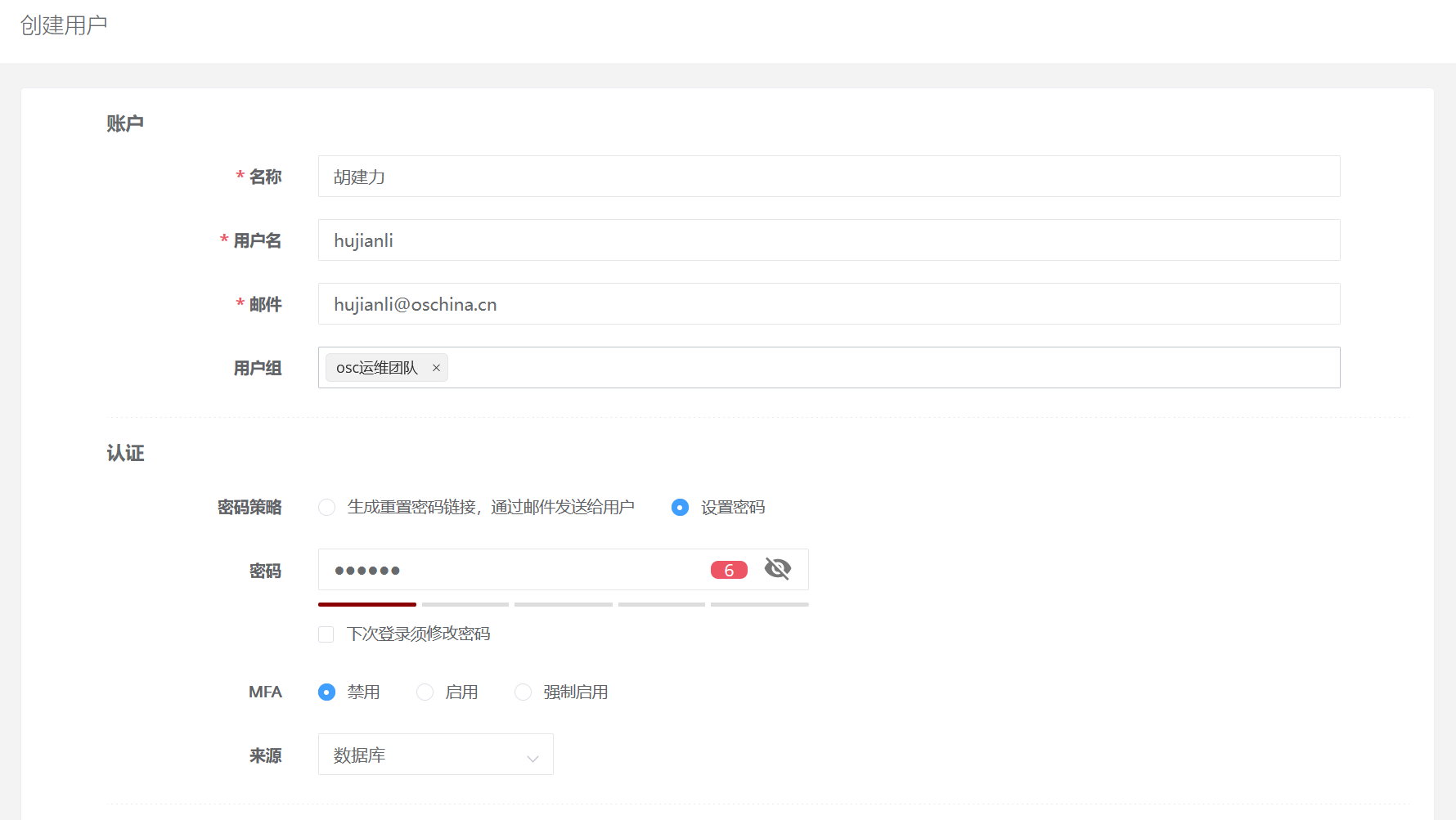
用户管理里面的用户列表 是用来登录jumpserver平台的用户, 用户需要先登录jumpserver平台, 才能管理或者连接资产 资产管理里面的管理用户 是jumpserver用来管理资产需要的服务账户 资产管理里面的系统用户 是jumpserver用户连接资产需要的登录账户
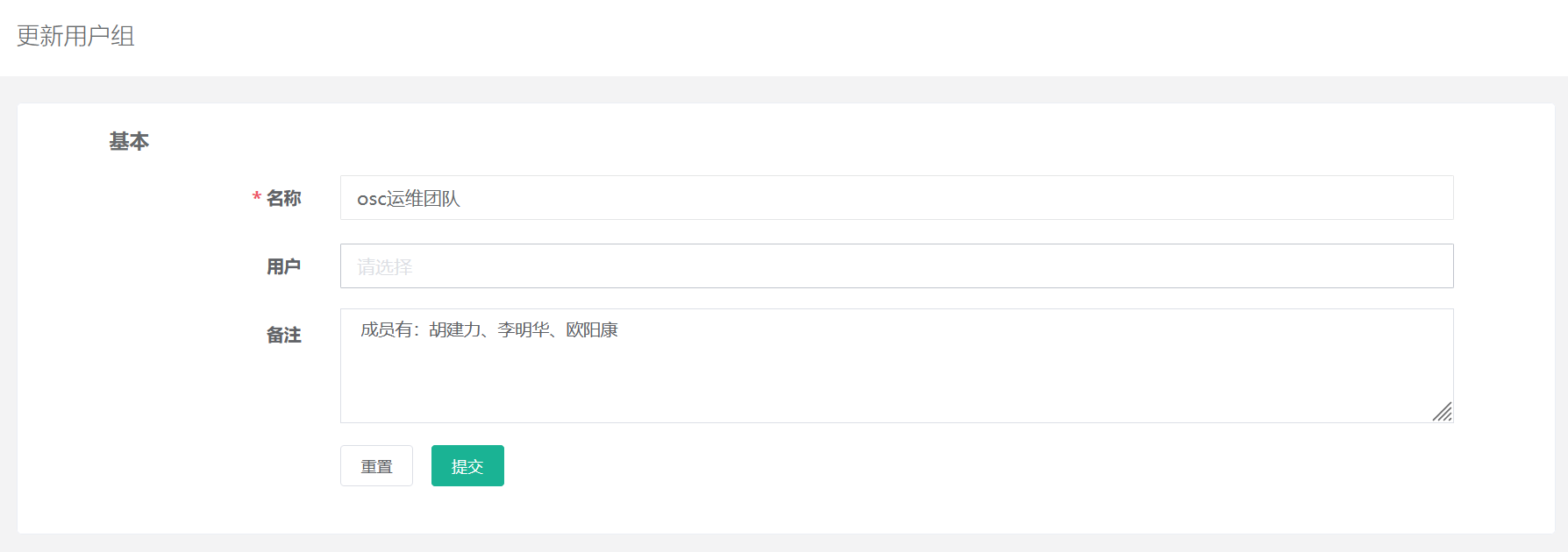
1.55.3. 3.用户组
1.55.4. 4.用户列表
1.55.5. 5.网域列表
1.55.6. 6.资产列表
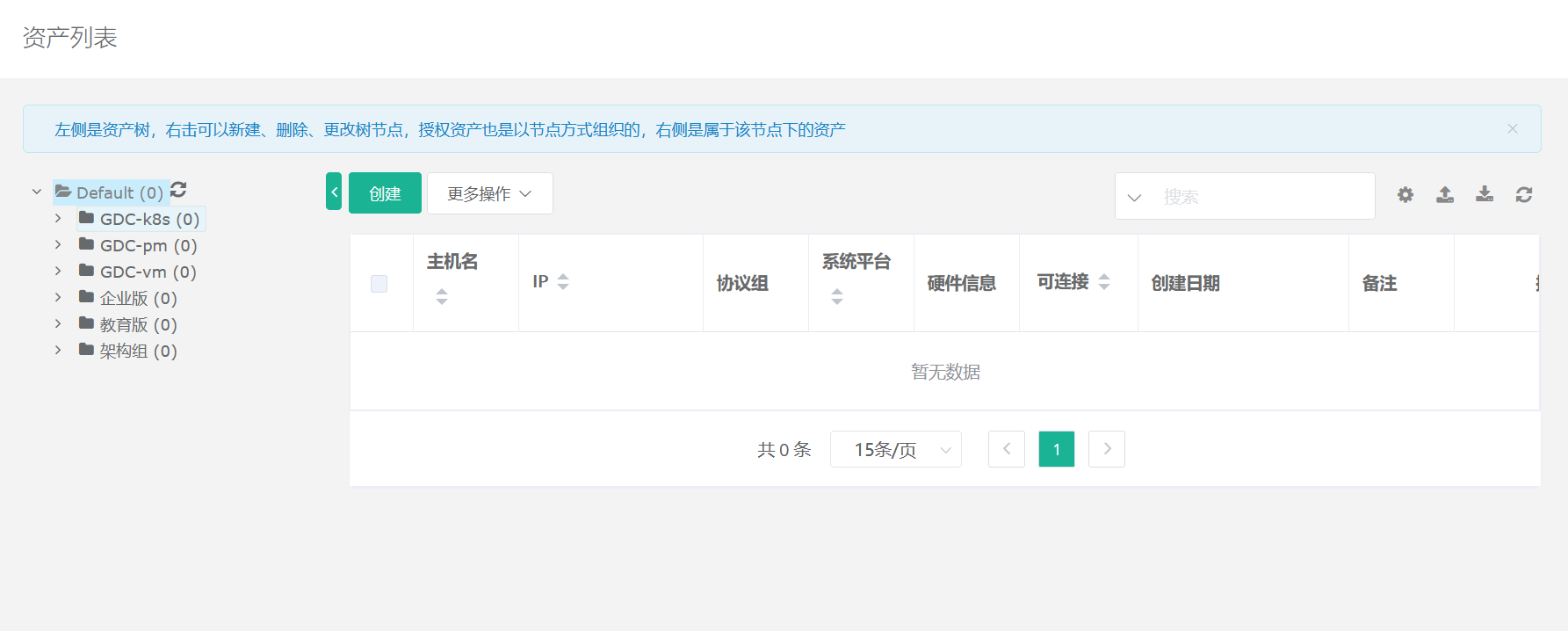
image-20220601150250981
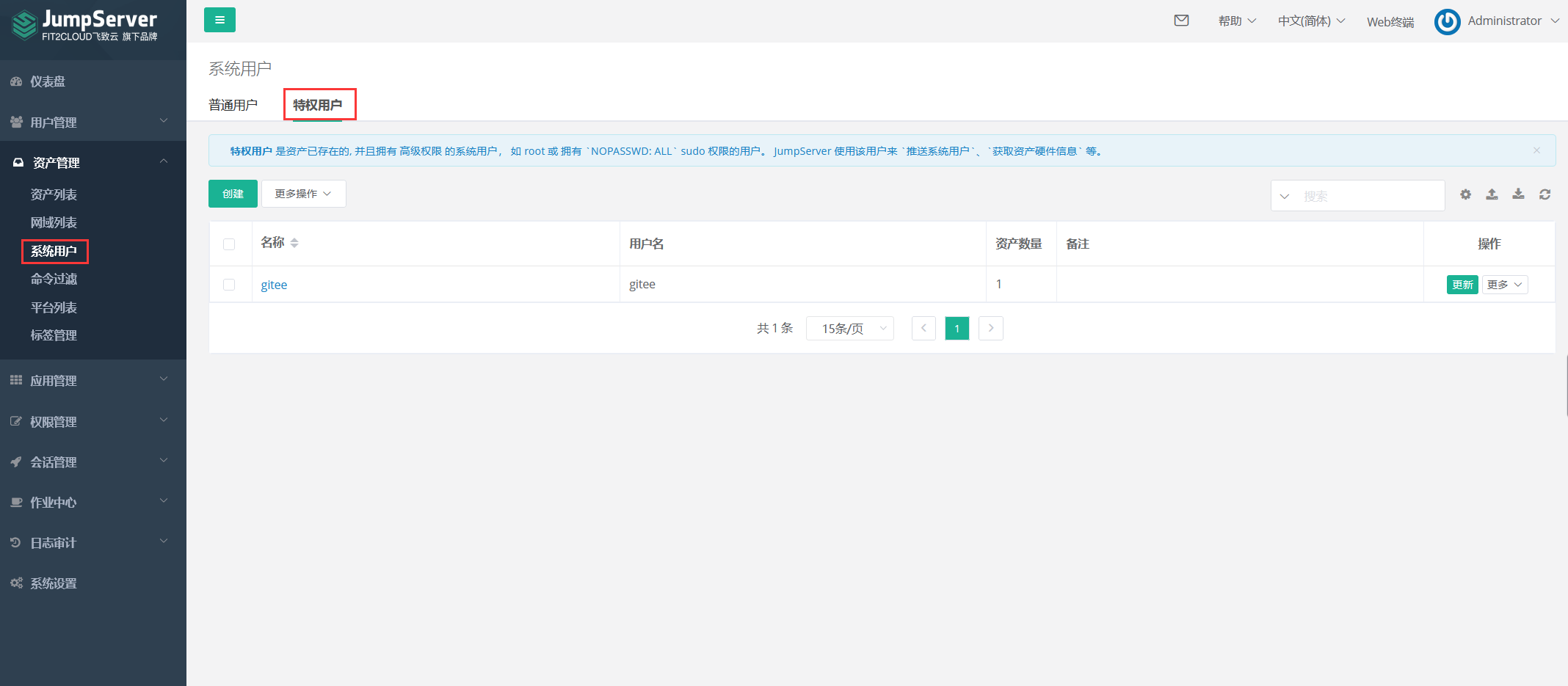
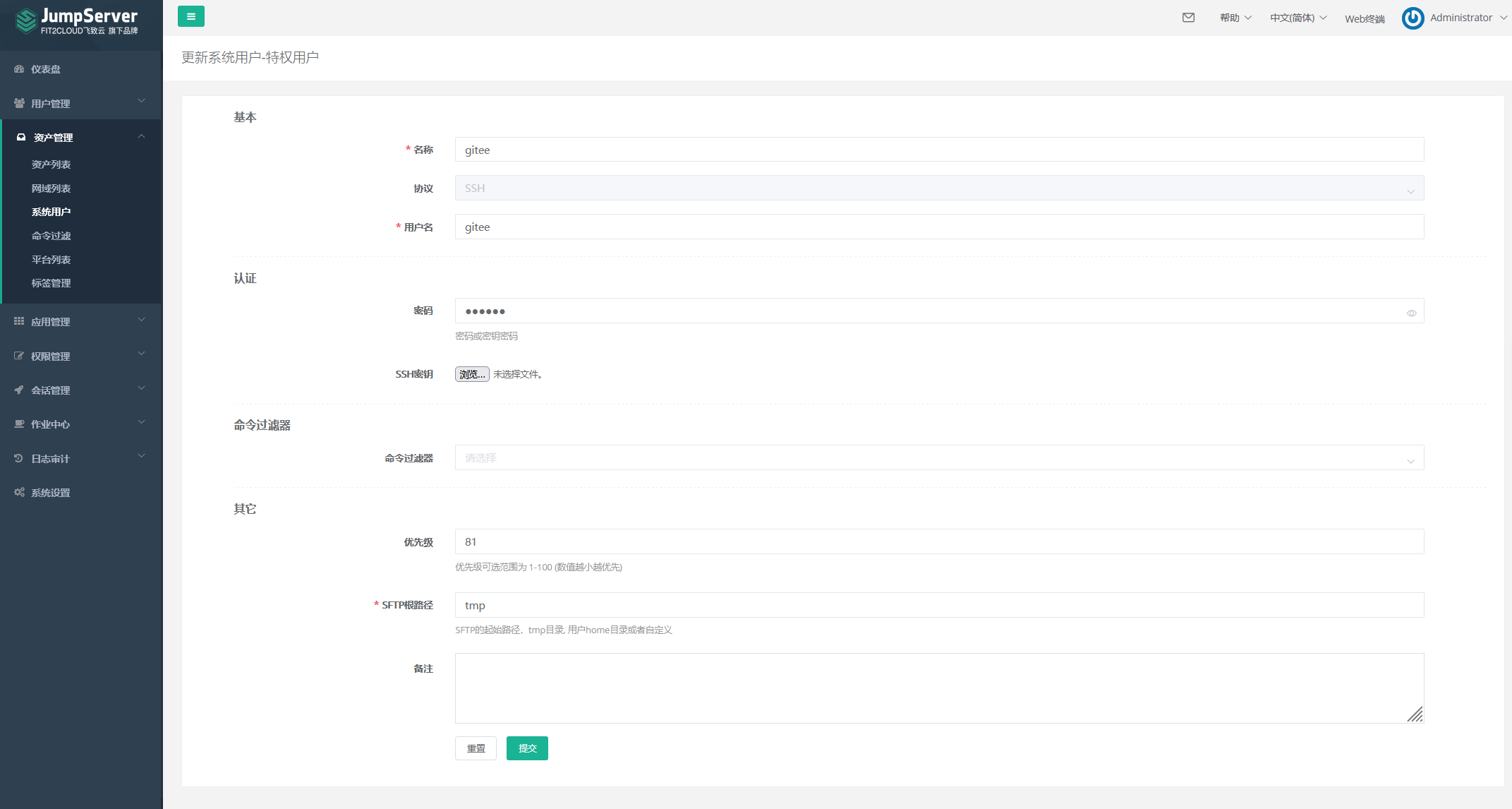
1.55.7. 7.管理用户
注释: 这里的管理用户,要在被管理节点提前创建,用户名密码保持一致,并且要在被管理节点进行sudo提权
配置sudo
使用root用户登录已经存在的服务器,创建一个管理用户,密码全部统一。
useradd gitee
echo "123456"|passwd gitee --stdin
chmod 644 /etc/sudoers
echo "gitee ALL=(ALL) NOPASSWD:ALL" >> /etc/sudoers
chmod 400 /etc/sudoers
sudo chmod -w /etc/sudoers
测试配置是否成功
测试提权是否成功
[root@gitee-k8s-m2 ~]# su - gitee
[gitee@gitee-k8s-m2 ~]$ sudo touch /tmp/aaa.txt  //如果创建成功,说明提权成功,再进行一下操作
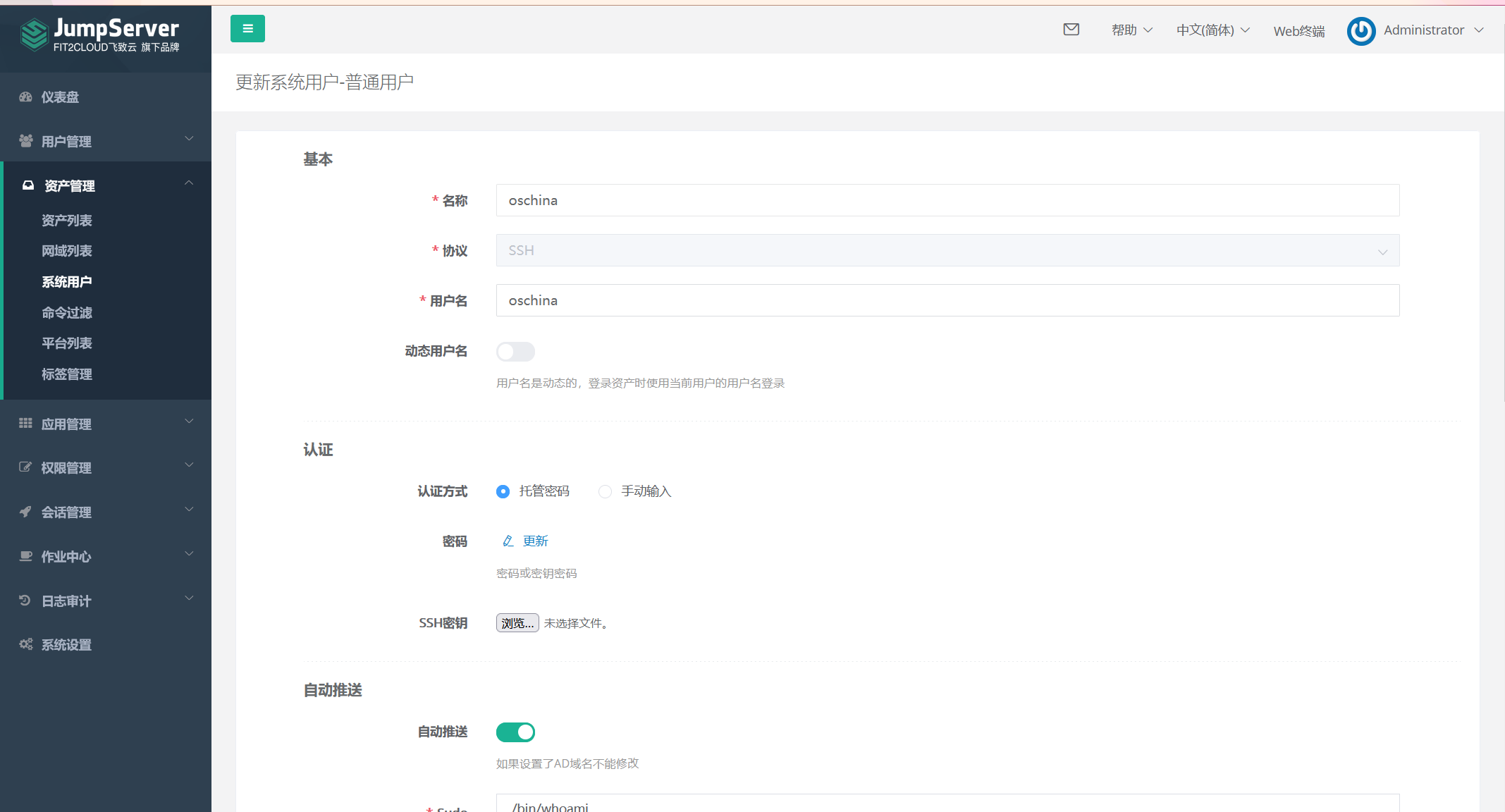
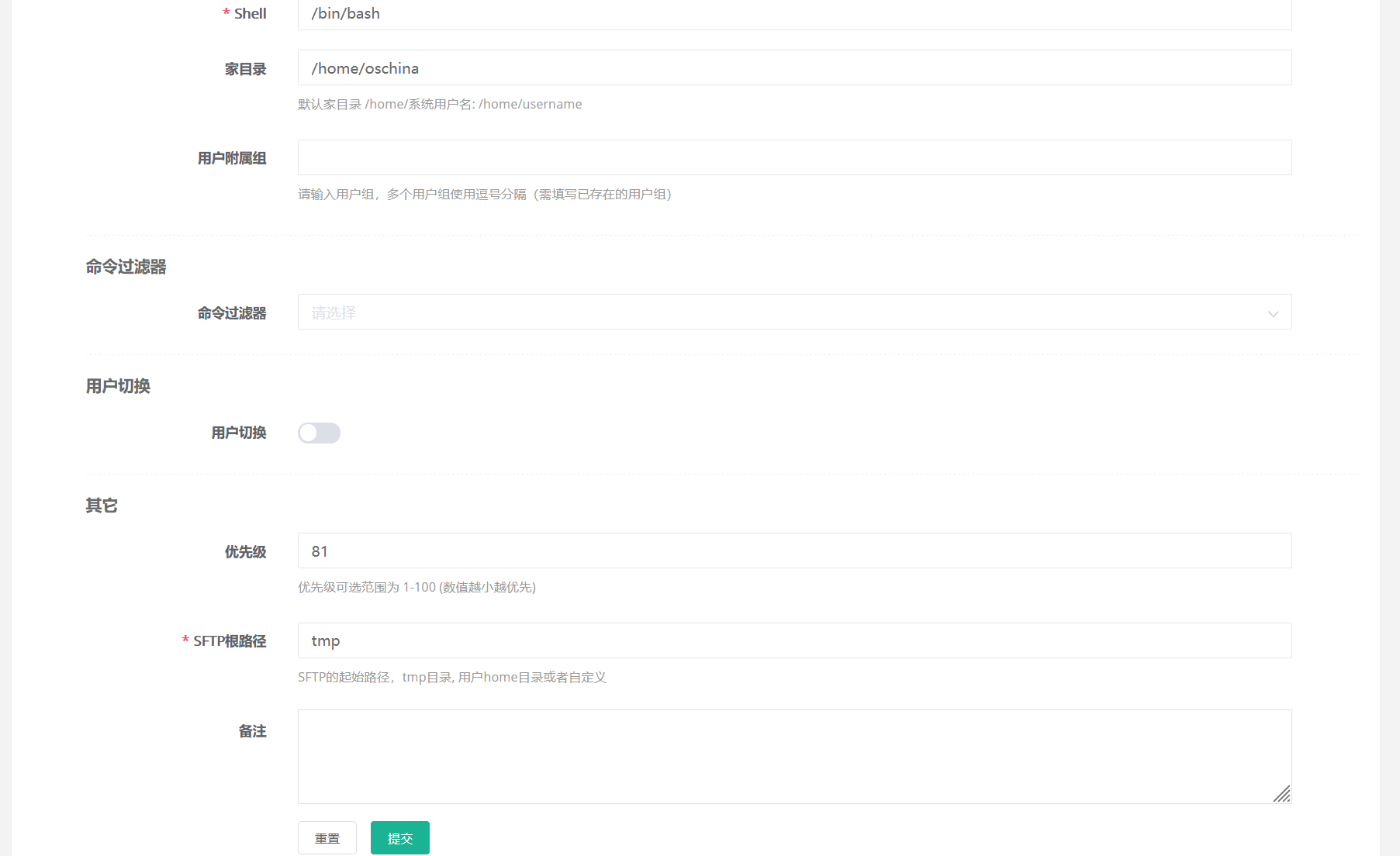
1.55.8. 8.系统用户
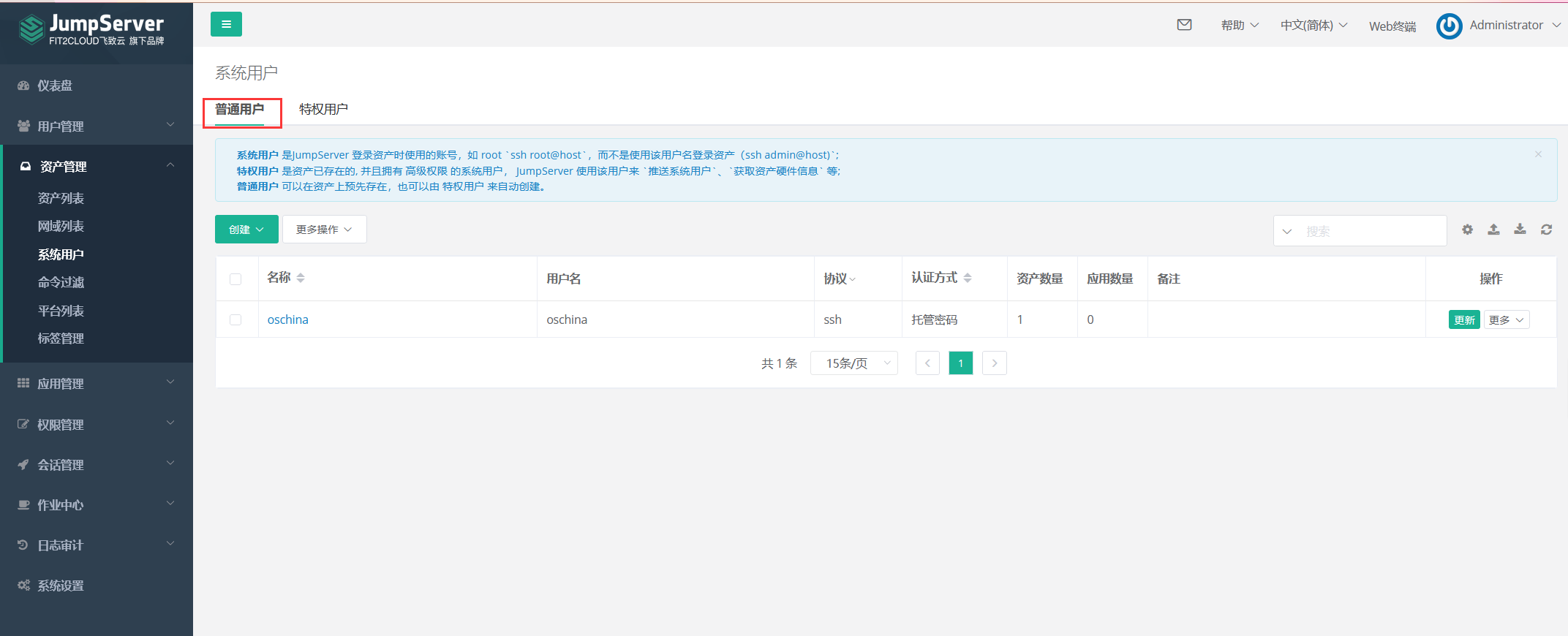
image-20220601154957415
1.55.9. 9.资产列表

image-20220601155332519
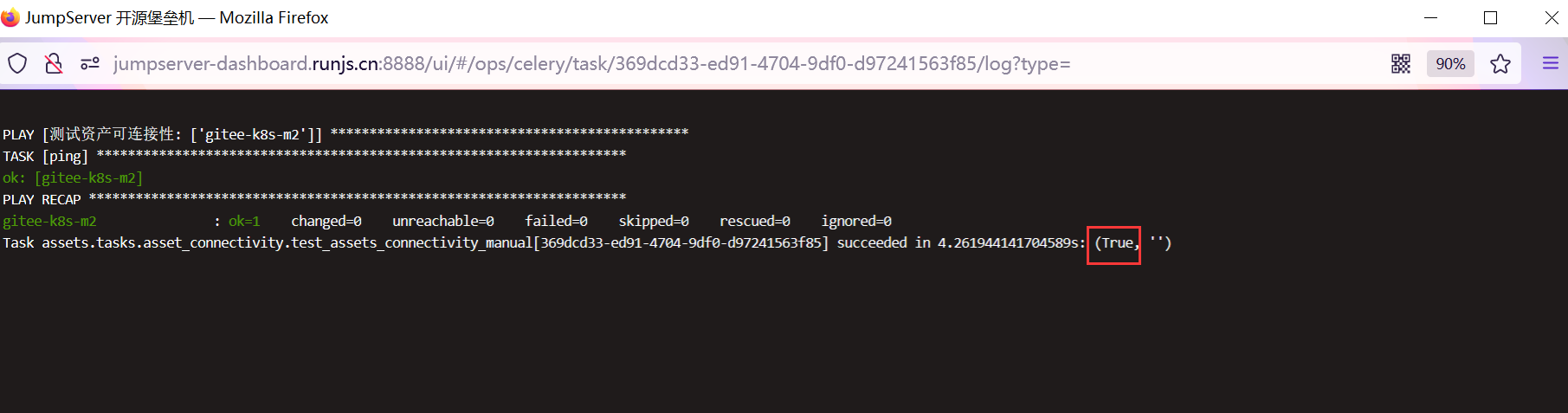
点击推送所有系统用户到资产-推送
然后再点击测试所有系统用户可连接性: 测试

创建完成,进行验证主机是否可连接

image-20220601155401068
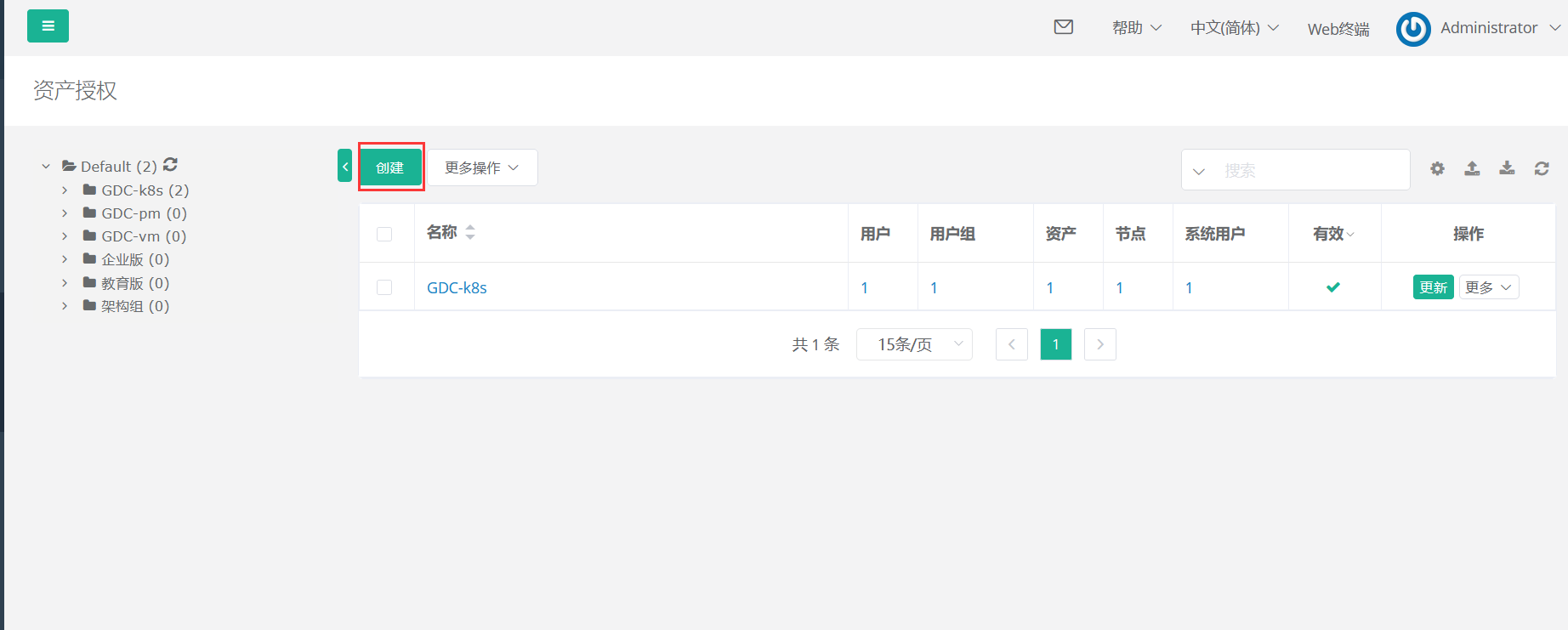
1.55.10. 10.资产授权
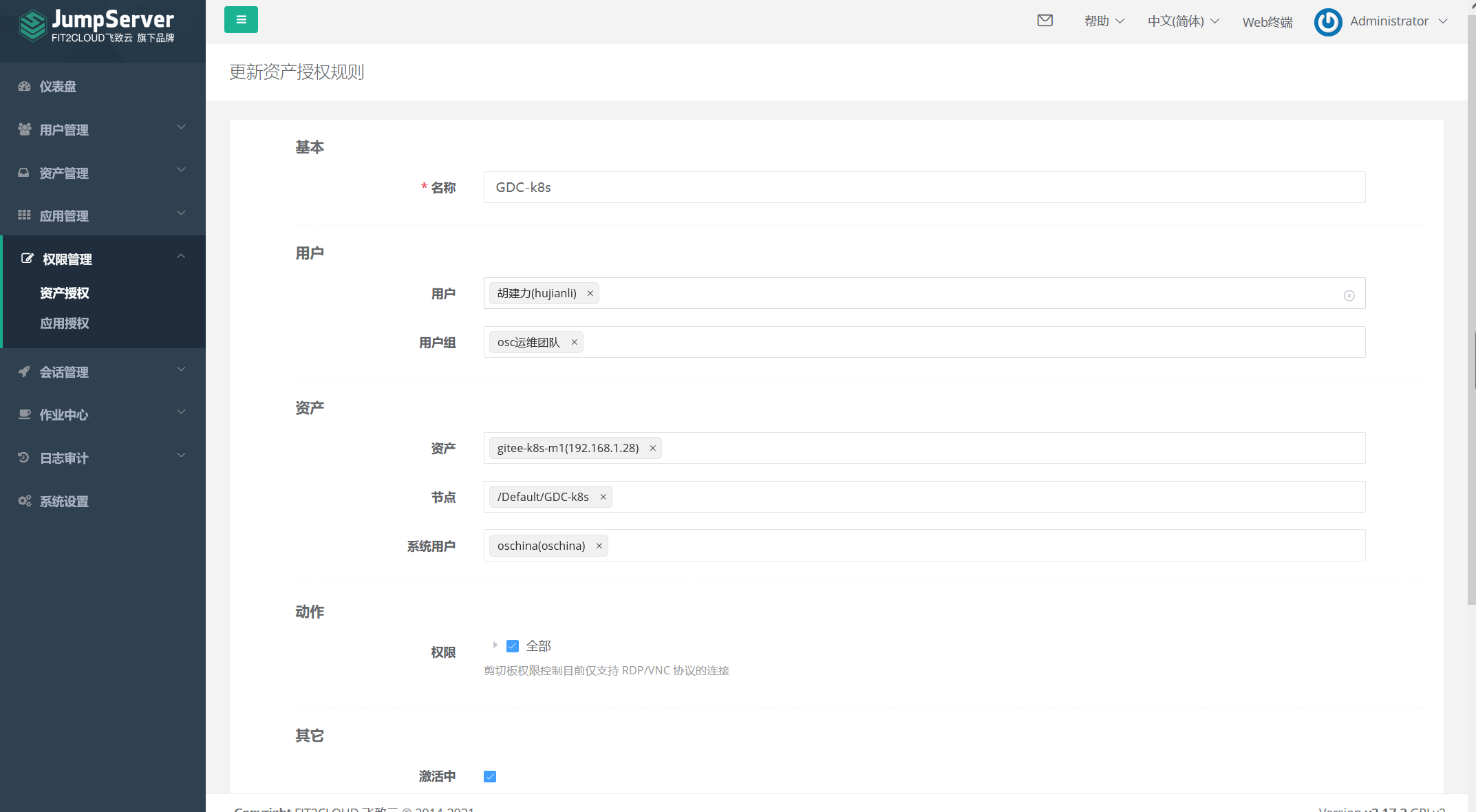
1.55.11. 11.测试
退出admin管理员用户,使用hujianli普通用户登录Jumpserver堡垒机平台
查看自己对所分配的资产有无连接权限
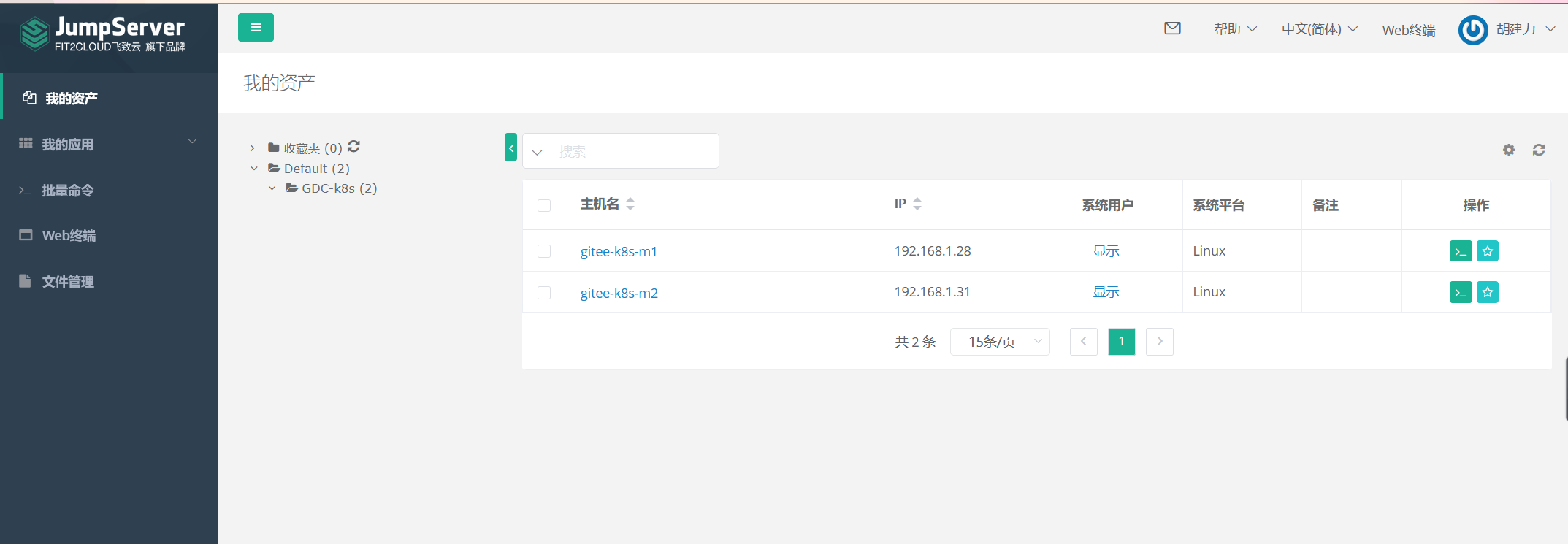
公司一般都使用如下方式进行登录
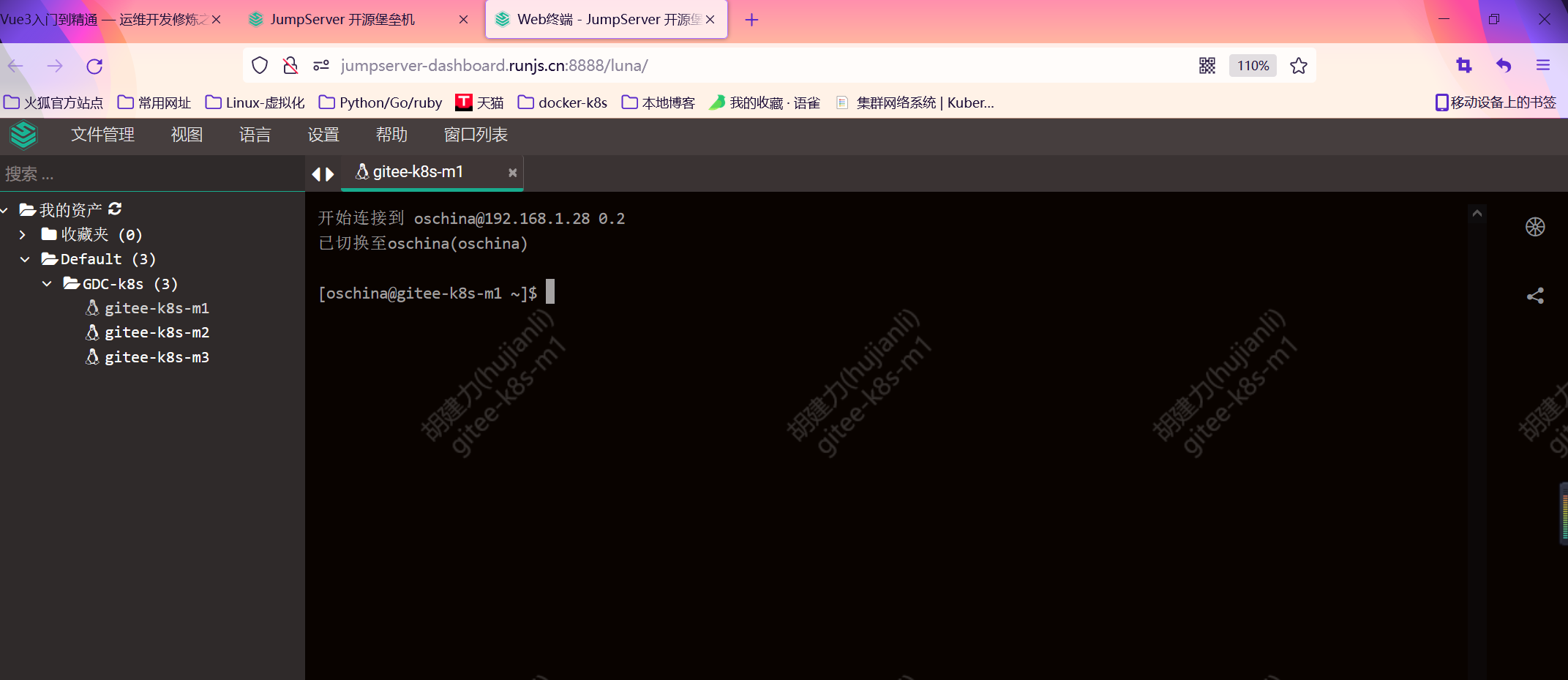
还有另外一种连接方式,使用ssh系统用户名和服务器地址
$ ssh -p 2222 hujianli@192.168.1.141
hujianli@192.168.1.141's password:
                胡建力,  JumpServer 开源堡垒机

        1) 输入 部分IP,主机名,备注 进行搜索登录(如果唯一).
        2) 输入 / + IP,主机名,备注 进行搜索,如:/192.168.
        3) 输入 p 进行显示您有权限的主机.
        4) 输入 g 进行显示您有权限的节点.
        5) 输入 d 进行显示您有权限的数据库.
        6) 输入 k 进行显示您有权限的Kubernetes.
        7) 输入 r 进行刷新最新的机器和节点信息.
        8) 输入 h 进行显示帮助.
        9) 输入 q 进行退出.
Opt>
按p查看有权限的主机,然后输入他的id 就能连接上 然后可以进行增删改查。
历史操作命令在jumpserver上都能看见 也可以看到