Contents
1.2. Git仓库的使用
1.2.1. 安装git
$ sudo yum install git-all           #Centos7
$ sudo apt-get install git-all      #Ubuntu
1.2.2. 创建新的 git 仓库
$ mkdirMyProject
$ cdMyProject
$ git init


# 如果你想让远程用户也能够访问这个仓库,需要使用 update-server-info 命令:
$ git update-server-info
1.2.3. 克隆远程 git 仓库
git clone 命令可以将文件从远程站点复制到本地系统中。远程站点可以是匿名仓库(如GitHub),也可以是需要用户名和密码登录的系统。
从已知的远程站点(如GitHub)克隆:
$ git clone http://github.com/ProjectName


从需要用户名和密码的站点(可能是你自己的服务器)克隆:
$ git clone clif@172.16.183.130:gitTest
1.2.4. 使用 git 添加与提交变更
git add 命令可以将工作代码(working code)中的变更添加到暂存区。该命令并不会改变仓库内容,它只是标记出此次变更,将其加入下一次提交中:
$ vim SomeFile.sh
$ git add SomeFile.sh
如果你希望在提交所有变更的时候不会遗漏某一个,最好在每次编辑之后都执行 git add 。
$ echo "my test file" >testfile.txt
$ git add testfile.txt
也可以一次添加多个文件:
$ git add *.c
git commit 命令可以将变更提交至仓库:
$ vim OtherFile.sh
$ git add OtherFile.sh
$ git commit
以利用 -a 和 -m 选项缩短add/commit操作的输入。
-a :在提交前加入新的代码。
-m :指定一条信息,不进入编辑器。
git commit -am "Add and Commit all modified files."
1.2.5. 使用 git 创建与合并分支
切换到之前创建的分支:
$ git checkout OldBranchName

可以使用 checkout 的选项 -b 来创建新的分支:
$ git checkout -b MyBranchName
Switched to a new branch 'MyBranchName'

该命令将当前工作分支定义为 MyBrachName 。它将 MyBrachName 的指针指向前一个分支。随着
变更的添加和提交,该指针会离最初的分支越来越远。


git branch 命令可以查看分支:
$ git branch

* MyBranchName
master
当前分支由星号(*)着重标出。
1.2.6. 实战演练
创建了新分支,添加并提交过变更之后,切换回起始分支,然后使用 git merge 命令将变更合并入新分支:

$ git checkout originalBranch
$ git checkout -b modsToOriginalBranch

#  编辑,测试
$ git commit -a -m "Comment on modifications to originalBranch"
$ git checkout originalBranch
$ git merge modsToOriginalBranch


(2) 工作原理
第一个 git checkout 命令检索起始分支的快照。第二个 git checkout 命令将当前的工作
代码标记为新的分支。
git commit 命令移动新分支的快照指针,使其远离起始分支。第三个 git checkout 命令
将代码恢复到进行编辑和提交之前的初始状态。
git merge 命令将起始分支的快照指针移动至正在合并的分支快照。


(3) 补充内容
如果合并完分支之后不再需要该分支,可以使用选项 -d 进行删除:
$ git branch -d MyBranchName
1.2.7. 新建仓库后的操作
Git 全局设置
git config --global user.name "Administrator"
git config --global user.email "admin@example.com"


创建一个新仓库
git clone ssh://git@192.168.1.131:10022/root/lenav.git
cd lenav
git switch -c main
touch README.md
git add README.md
git commit -m "add README"
git push -u origin main


推送现有文件夹
cd existing_folder
git init --initial-branch=main
git remote add origin ssh://git@192.168.1.131:10022/root/lenav.git
git add .
git commit -m "Initial commit"
git push -u origin main


推送现有的 Git 仓库
cd existing_repo
git remote rename origin old-origin
git remote add origin ssh://git@192.168.1.131:10022/root/lenav.git
git push -u origin --all
git push -u origin --tags
1.2.8. 一个完整的git提交流程
1.本地配置
提交用户信息
git config --global user.name "username"
git config --global user.email "user@email.com"
GPG 配置
参考:GPG 验证提交
2.克隆代码
首先 fork 原仓库
克隆 fork 的仓库代码
git clone https://github.com/yourname/django-xss-cleaner.git
添加原仓库
git remote add upstream https://github.com/shaowenchen/django-xss-cleaner.git
查看本地配置的远程源
git remote -v

origin xxx
upstream xxx
3.日常开发
拉取最新代码
git fetch upstream
[可选]非 master 分支集成时操作
git checkout -b IntegratedBranch upstream/IntegratedBranch
非 master 分支集成,下面使用 IntegratedBranch 替换 master 即可。
切换集成分支
git checkout master
Rebase 更新到自己的仓库
git rebase upstream/master
新建一个开发分支
git checkout -b feature_1 master
开发
coding
提交代码
git add .
git commit -s -m "message"
这里如果忘记加 -s,会缺少签名信息。可以通过
git commit --amend --no-edit -s 进行补救。
提交 PR
选择将自己的 feature_1 分支合并到原仓库的 master 分支
评论、修改,来回切磋,继续提交
git add .
git commit -s -m "message"
Rebase PR 中的 Commit 记录,仅留一条
git rebase -i HEAD~2
进入交互模式后,合并之前的两个 Commit 记录,保留第一个 pick,其他改成 f 或 s 。多条 Commit 时,将 2 修改为相应数值。
强制推送
git push -f feature_1
由于远程已经有相关的 commit 记录,这里需要强制推送。
PR 合并之后,删除开发分支
如果没有合并直接删除远端开发分支,会导致 PR 关闭。
git checkout master
git branch -D feature_1
git push origin :feature_1
参考文献:
https://www.chenshaowen.com/blog/a-complete-git-submission-process.html
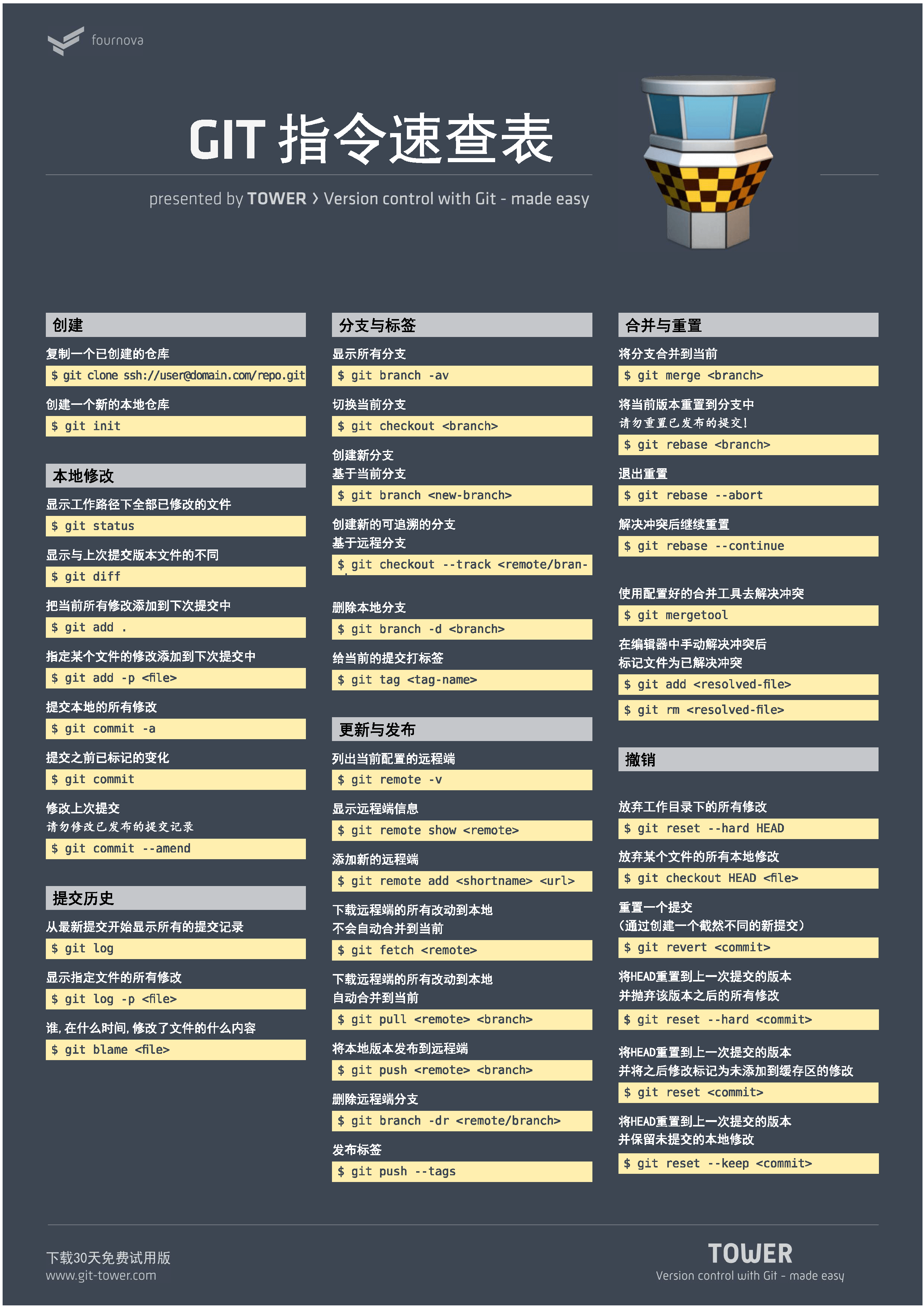
1.2.9. Git常用操作查询图1
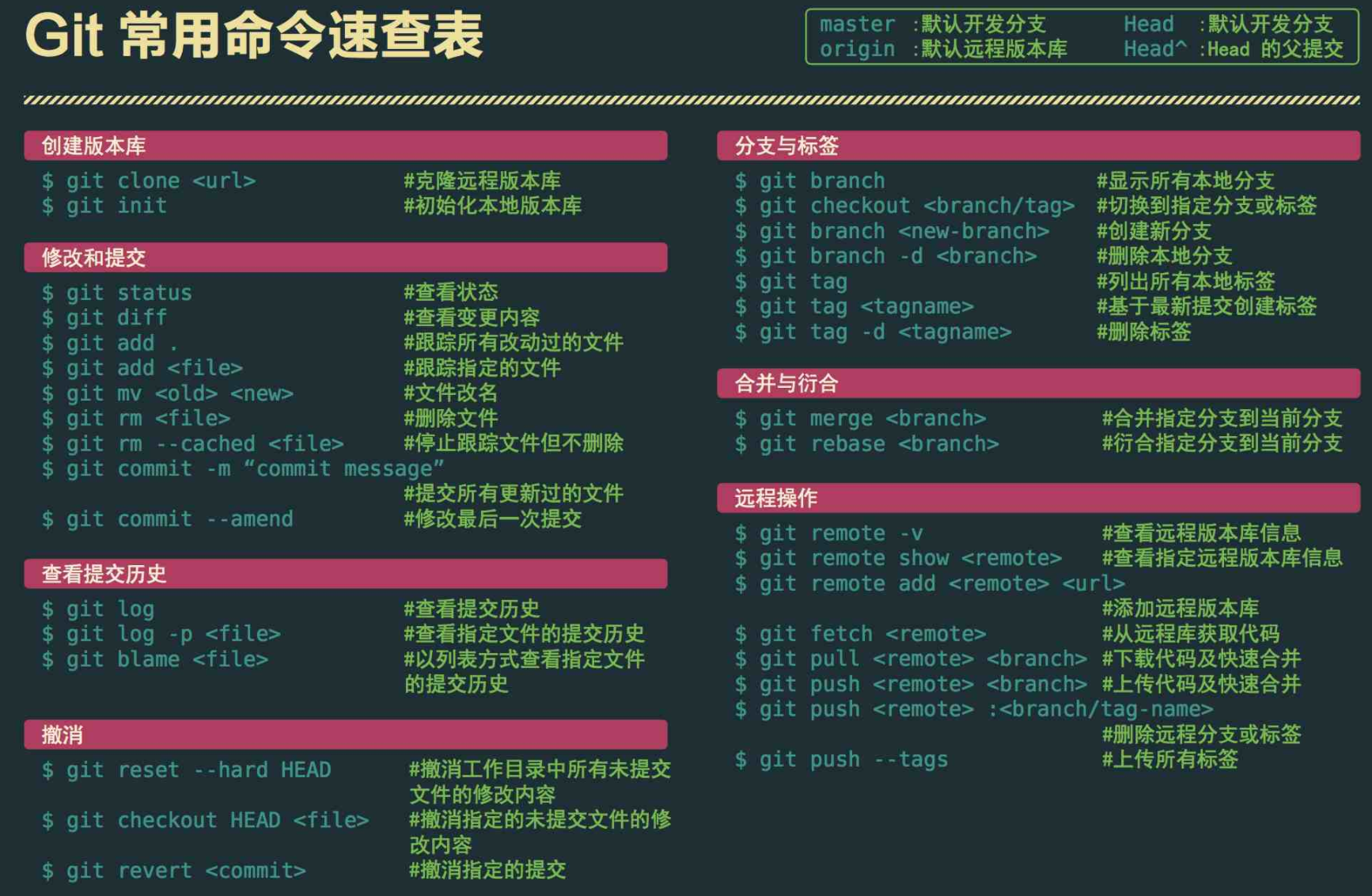
1.2.10. Git常用操作查询图2