Contents
2.9. Samba服务器搭建
2.9.1. Samba的概念和功能
Samba 是一个能让 Linux 系统应用 Microsoft 网络通信协议的软件。而 SMB 是 Server Message Block的缩写,即服务器消息块 ,SMB主要作为Microsoft的网络通信协议。后来Samba将SMB通信协议应用到了Linux系统上,就形成了现在的Samba软件。后来微软又把 SMB 改名为 CIFS(Common Internet File System,公共Internet文件系统),并且加入了许多新的功能,于是,Samba具有了更强大的功能。
Samba 最大的功能就是可以用于 Linux 与 Windows 系统直接的文件共享和打印共享。Samba既可以用于Windows与Linux之间的文件共享,也可以用于Linux与Linux之间的资源共享。由于NFS(网络文件系统)可以很好地完成Linux与Linux之间的数据共享,因而Samba较多地用在了Linux与Windows之间的数据共享上面。
SMB是基于客户机/服务器模型的协议,因而,一台Samba服务器既可以充当文件共享服务器,也可以充当一个Samba的客户端。例如,对于一台在Linux下已经架设好的Samba服务器,Windows客户端就可以通过SMB协议共享Samba服务器上的资源文件,同时,Samba服务器也可以访问网络中其他Windows系统或者Linux系统共享出来的文件。
Samba在Windows下使用的是NetBIOS协议,如果要使用Linux下共享的文件,请确认Windows系统下是否安装了NetBIOS协议。
2.9.2. Samba的安装与配置
这里的系统环境如下所示。
操作系统:CentOS Linux release 7.1.1503
Samba服务器IP地址:192.168.0.100
Samba版本:samba-4.1.12-23.el7_1.x86_64
1.安装Samba
几乎所有的Linux发行版本中都默认自带了Samba软件包,登录系统,检查是否安装了Samba软件,执行如下操作。
[root@localhost ~]# rpm -q samba
samba-4.1.12-23.el7_1.x86_64
如果有显示,表示系统已经安装了Samba,如果没有任何显示,请从系统光盘中找到对应的Samba软件包,然后进行安装。 Samba的安装很简单,安装过程如下。
[root@localhost ~]# yum -y install samba samba-client samba-common
Samba服务器安装完毕,会生成配置文件目录/etc/samba和其他一些Samba可执行命令工具,
/etc/samba/smb.conf 是 Samba 的核心配置文件,
/usr/lib/systemd/system/smb.service 是Samba的启动/关闭文件。
2.Samba服务的组成与使用
Samba的运行有两个服务组成,一个是SMB,另一个是NMB。
SMB是Samba的核心启动服务,只有SMB服务启动,才能实现文件的共享。
而NMB服务是负责解析用的,类似于DNS实现的功能,NMB可以把Linux系统共享的工作组名称与其IP对应起来,如果NMB服务没有启动,就只能通过IP来访问共享文件。
例如,如果某台Samba服务器的IP地址为192.168.0.100,对应的工作组名称为ixdba,那么在Windows的IE浏览器地址栏中输入下面两条指令都可以访问共享文件。
其实这就是在Windows下查看Linux Samba服务器共享文件的方法。
\\192.168.0.100\共享目录名称
\\ixdba\共享目录名称
可以通过systemctl start/stop/restart smb来启动、关闭、重启SMB服务。启动SMB服务的操作如下所示。
[root@localhost  system]#  systemctl  start  smb
[root@localhost  system]#  ps  -ef|grep  smbd
root     5315     1  0 15:44 ?       00:00:00 /usr/sbin/smbd
root     5316  5315  0 15:44 ?       00:00:00 /usr/sbin/smbd
root     5382  3037  0 15:50 pts/0   00:00:00 grep --color=auto smbd
从启动的输出中,可以看出,SMB服务包含一个父进程和一个子进程。
接下来详细讲述smb.conf文件的属性配置。 ### 3.核心配置文件smb.conf 默认的 smb.conf 有很多个选项和内容,比较繁琐,这里从简单讲起,先备份自己的smb.conf文件,然后重新建立一个smb.conf,添加如下内容。
    [global]
    workgroup  =  IXDBA.NET
    netbios  name  =  ixdba
    server  string  =  My  Linux  Samba  Server
    log file = /var/log/samba/%m.log
    security  =  user
    map  to  guest  =Bad  User
     [Linuxdata]
            path = /ixdba/Linuxdata
            writeable  =  yes
            browseable  =  yes
            guest  ok  =  yes
上面每行的解释如下。
[global]表示以下内容为全局配置,为必选项。
workgroup 用来定义工作组,也就是 Windows 中的工作组概念,这里设置为IXDBA.NET。
netbios name用来定义Windows中显示出来的计算机名称。
server string用来定义Samba服务器的说明信息,可以随便指定。
log file用来定义Samba用户的日志文件,
%m代表客户端主机名,Samba服务器会在指定的目录中为每个登录主机建立不同的日志文件。
security用来定义数据共享的方式。此选项有多个可选值,常用的有user、share、server和domain,user表示需要密码验证后才能共享数据,share表示可以直接共享数据,无须输入密码。在Samba 4中share和server两个选项已经被禁用,如果要实现无密码登录,需要添加“security=user”和“map to guest =Bad User”两个选项。

[Linuxdata]用来设定在Windows中显示出来的共享目录的名称。
path用来指定共享的目录,为必选项。
writeable用来设置是否可写,yes表示可写,no表示不可写。
browseable用来定义是否可以在Windows工作组下看到共享文件夹,如果需要隐藏共享文件夹,选择no即可。
guest ok用来定义匿名用户是否可以登录,如果security设置为user,此选项默认值为no。
4.建立共享目录
上面设置了共享目录为/ixdba/Linuxdata,下面就需要建立/ixdba/Linuxdata目录。
    [root@localhost ~]# mkdir -p /ixdba/Linuxdata
    [root@localhost ~]# chown -R nobody:nobody /ixdba/Linuxdata
因为要设置匿名用户可以下载或上传共享文件,所以要给/ixdba/Linuxdata 目录授予nobody权限。
    [root@localhost Linuxdata]# cp /root/install.log* /ixdba/Linuxdata
上面的指令把一些测试文件复制到共享目录中。
5.重启SMB服务
执行如下命令重启SMB服务。
    [root@localhost  samba]#  systemctl  restart  smb.service
    [root@localhost  samba]#  ps  -ef|grep  smb
    root     7290     1  0 17:49 ?       00:00:00 /usr/sbin/smbd
    root     7291  7290  0 17:49 ?       00:00:00 /usr/sbin/smbd
6.访问Samba服务器的共享文件
(1)在Windows下访问Samba服务器的共享文件
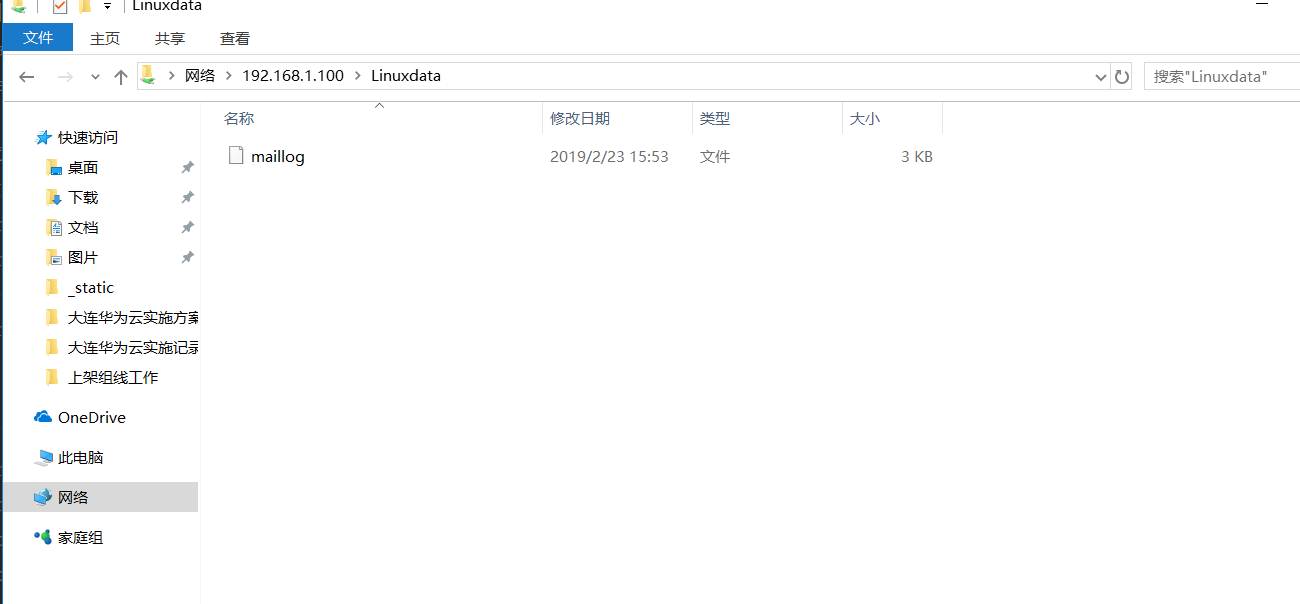
在浏览器地址栏或者运行框中输入以下地址:
    \\192.168.60.231  或者 \\ixdba
就看到打开共享目录了,这里的ixdba是smb.conf中netbios name选项定义的名
(2)在Linux下访问Samba服务器的共享文件
在Linux作为客户端时,要查看其他Linux Samba服务器共享的文件,应该如何操作呢?这就要用到smbclient这个工具。系统默认自带了这个命令。
smbclient常见用法介绍如下。
1)查看Samba服务器的共享资料。

 smbclient  –L  //Samba服务器的IP地址  -U  Samba用户名
“-L”即为list的含义,“-U”是user的意思。要建立一个Samba用户,需要通过Samba提供的命令pdbedit来实现。pdbedit用法如下。
    pdbedit –a 用户名
需要注意的是,要建立的Samba用户必须先是系统用户。例如,要建立一个名为admin的Samba用户,操作如下。
[root@localhost  samba]#  useradd  admin
[root@localhost  samba]#  pdbedit  –a  admin
new  password:
如果Samba服务器无密码即可访问,可以省略“-U Samba用户名”。 例如:当Samba需要密码才能登录时,查看共享方法如下。
[root@web ~]# smbclient  -L //192.168.60.231/Linuxdata –U admin
Password:  在这里输入admin的密码
当Samba无密码即可访问时,执行如下命令。
[root@web ~]# smbclient  -L //192.168.60.231/Linuxdata
Password: 直接按Enter键即可
2)登录Samba服务器。 如果需要在Linux客户端登录Samba服务器,用法如下。
smbclient  //Samba服务器的IP地址  -U  Samba用户名

请看下面执行的操作。
[root@web samba]# smbclient  //192.168.60.231/Linuxdata
Password:
Enter  admin's  password:
Domain=[IXDBA.NET]  OS=[Unix]  Server=[Samba  4.1.12].
smb:  \>  ls
smb: \> ?          #在这里输入"?"即可查看在smb命令行可用的所有命令
7将Samba服务器共享的目录挂载到一个Linux客户端,操作过程如下所示。
[root@web /]# yum install cifs-utils cifs-utils-devel

[root@web /]# mount -t cifs  -o username=admin,password=****** \
>//192.168.60.231/Linuxdata  /samba
Password:

[root@web /]# df -Th|grep /samba
//192.168.60.231/Linuxdata cifs     8.5G  5.0G  3.5G  60% /samba

[root@web /]# uname -a
Linux localhost.localdomain 3.10.0-229.el7.x86_64 #1 SMP Fri Mar 6 11:36:42 UTC 2015 x86_64 x86_64 x86_64 GNU/Linux
这里的操作系统环境为 CentOS 7.1 版本。在 CentOS 5.x 以前的版本中, 还存在一个smbmount命令,是专门用于挂载Samba共享数据用的,此命令从CentOS 5开始被取消。 例如,下面是在CentOS 4.x版本中的操作过程。
[root@localhost ~]# uname -a
Linux localhost 2.6.9-22.ELsmp #1 SMP Mon Sep 19 18:32:14 EDT 2005 i686 i686 i386 GNU/Linux
[root@localhost ~]# smbmount  //192.168.60.231/Linuxdata /samba
Password:
[root@localhost ~]# df -Th|grep /samba
//192.168.60.231/Linuxdata smbfs     8.5G  5.0G  3.5G  60% /samba
由此可见,Samba共享文件系统格式在CentOS 5.x以前版本称为smbfs,而从CentOS 5开始变为CIFS。
8.授权登录samba服务器
面介绍了Samba服务器匿名共享数据的设置方法。而在很多时候, 对共享的数据是需要进行权限控制的,也就是说,用户在访问Samba服务器时需要输入用户名和密码。下面就介绍如何配置有权限控制的Samba服务器。
(1)添加系统级用户
这里首先添加 ixdba1、ixdba2 两个系统级用户, 并分别指定工作目录为/ixdba/ixdba1 和/ixdba/ixdba2,操作如下。
[root@localhost /]# useradd -d /ixdba/ixdba1 ixdba1
[root@localhost /]# useradd -d /ixdba/ixdba2  -s  /sbin/nologin  ixdba2
[root@localhost /]# cp -r /root/* /ixdba/ixdba1
[root@localhost /]# cd /ixdba
[root@localhost  ixdba]#  ll

其中,useradd 是创建系统用户的命令,
参数“-d”指定 ixdba1 用户的工作目录,而 ixdba1就是创建用户的名称,
“-s”指定用户使用的默认shell,/sbin/nologin表示ixdba2是个虚拟用户,
也就是ixdba2不能通过shell登录系统。


这些概念在下面章节有详细的讲述,这里不再介绍。
每当创建一个用户时,Linux系统都会在/etc/passwd文件中添加一行对应的用户名信息,
这里仅仅用到的是/etc/passwd文件中的用户名信息,
因此,不必对两个用户设置登录系统的密码。
(2)创建Samba登录用户 这里需要注意的是:系统用户是 Linux 上面对应的用户, 而 Samba 用户是客户端连接Samba 服务器时需要使用的用户。 创建 Samba 用户使用的命令有 pdbedit 和 smbpasswd。smbpasswd 的原理是通过读取/etc/passwd 文件中存在的用户名, 进而设置密码的,因此,对于系统用户,可以设置密码,也可以不设置密码。 如果设置密码,可以和对应的Samba用户密码相同,也可以不同。 下面分别为ixdba1和ixdba2设置Samba服务器的登录密码,操作如下。
[root@localhost  samba]#  smbpasswd   -a  ixdba1
New  SMB  password:
Retype  new  SMB  password:
Added  user  ixdba1.
[root@localhost  samba]#  smbpasswd   -a  ixdba2
New  SMB  password:
Retype  new  SMB  password:
Added  user  ixdba2.
这样设置完毕,就可以用ixdba1和ixdba2在客户端登录Samba服务器了。
(3)配置smb.conf文件 Samba配置的核心文件是smb.conf,设置好的配置文件如下。
[global]
   workgroup  =  IXDBA.NET
   netbios  name  =  ixdba
   server  string  =  My  Linux  Samba  Server
   log file = /var/log/samba/%m.log
   max  log  size  =  50

   security  =  user
   encrypt  passwords  =  yes
   smb passwd file = /etc/samba/smbpasswd
   socket options = TCP_NODELAY SO_RCVBUF=8192 SO_SNDBUF=8192
   #interfaces = 192.168.1.254/24 192.168.2.254/24
   os  level  =  33
[ixdba1]
    path = /ixdba/ixdba1
    comment  =  This  is  ixdba1
    valid  users  =  ixdba1
    writeable  =  yes
    browseable  =  yes
[ixdba2]
     path = /ixdba/ixdba2
     comment  =  This  is  ixdba2
     valid  users  =  ixdba2
     create  mask  =   664
     directory  mask  =  775
     writeable  =  yes
     browseable  =  yes
这段配置与上面那个例子基本相同,只是增加了一些权限控制的东西。 新增的各个选项的含义如下所示。
max log size用来定义日志文件的大小,设置为0代表不做限制,默认单位是KB。
encrypt passwords 用来设定用户密码是否加密,yes 表示需要加密,否则,不加密。由于现在的Windows系统都以加密形式发送 SMB/CIFS 密码,因此这里选择yes。
smb passwd file用来指定Samba的密码文件。
socket options用来设定Samba服务器和客户端之间会话的Socket选项值,此项的设置可以优化数据传输速度。
os level用来设定Samba服务器的OS level,OS level的值为0~255,winNT的OS level为33,Windows 95/98的OS level是1,Samba服务器的OS level值至少要大于33。
comment是对共享目录的说明文件,自己可以定义说明信息。
valid users用来定义可以访问该Samba服务器的用户。
create mask用来定义客户端用户创建文件的默认权限,664表示对用户来可读写,对用户组可读写,对其他用户仅仅有只读权限。
directory mask用来定义客户端用户创建目录的默认权限,755表示对用户可读写并且可执行,对用户组和其他用户可读、可执行。
(4)测试Samba服务器 特别注意,在Samba服务器处于运行状态时,最好使Selinux处于关闭状态,不然,需要进行很多权限的设定。
所有设置完成后,重新启动SMB服务。然后在Windows客户端进行授权登录。在IE浏览器地址栏中输入192.168.1.100,然后按Enter键
如果需要对ixdba1用户下的文件或者目录进行权限控制, 只须在Linux服务器上对相应的文件或者目录进行权限设置即可。
最后,有一个小技巧,在Windows下通过“\\IP地址”的方式访问其他文件资源时,一般第一次需要输入密码,以后就无须输入密码即可直接登录了,那么如果要切换到其他Samba用户怎么办呢?可以在Windows下执行如下指令。
首先通过“开始”→“运行”,在“运行”界面中,输入“cmd”,打开命令窗口,在命令窗口中,输入“net use”命令查看现有的连接,然后执行“net use \\Samba服务器IP地址或者netbios名称\ipc$ /del”,删除Samba服务器已经建立的连接。或者执行“net use * /del”将现在所有的连接全部删除。最后,再次执行“\\IP地址”时,就可以切换用户了。
到此为止,Samba服务器的搭建已经介绍完毕。