Contents
2.6. Apache服务源码搭建
Apache 是世界使用排名第一的 Web 服务器软件。
它可以运行在几乎所有广泛使用的计算机平台上,由于其跨平台和安全性被广泛使用,是最流行的 Web 服务器端软件之一。
Apache HTTP Server(简称 Apache)是 Apache 软件基金会的一个开放源码的网页
服务器,可以在大多数计算机操作系统中运行,由于其多平台和安全性被广泛使用,是最流
行的 Web 服务器端软件之一。它快速、可靠并且可通过简单的 API 扩展,将 Perl/Python
等解释器编译到服务器中。


Apache HTTP 服务器是一个模块化的服务器,源于 NCSAhttpd 服务器,经过多次修
改,成为世界使用排名第一的 Web 服务器软件。


Apache 源于 NCSAhttpd 服务器,经过多次修改,成为世界上最流行的 Web 服务器
软件之一。Apache 取自“a patchy server”的读音,意思是充满补丁的服务器,因为它
是自由软件,所以不断有人来为它开发新的功能、新的特性、修改原来的缺陷。
2.6.1. Apache 的特点
简单、速度快、性能稳定,并可做代理服务器来使用。
prefork 的工作原理
如果不用“——with-mpm”显式指定某种 MPM,prefork 就是 Unix 平台上缺省的
MPM.它所采用的预派生子进程方式也是 Apache1.3 中采用的模式.prefork 本身并没有使
用到线程,2.0版使用它是为了与1.3版保持兼容性;另一方面,prefork用单独的子进程来处理
不同的请求,进程之间是彼此独立的,这也使其成为最稳定的 MPM 之一.
prefork 的工作原理是,控制进程在最初建立“StartServers”个子进程后,为了满足
MinSpareServers 设置的需要创建一个进程,等待一秒钟,继续创建两个,再等待一秒钟,继续
创建四个……如此按指数级增加创建的进程数,最多达到每秒 32 个,直到满足
MinSpareServers 设置的值为止.这就是预派生(prefork)的由来.这种模式可以不必在请
求到来时再产生新的进程,从而减小了系统开销以增加性能.
worker 的工作原理
相对于 prefork,worker 是 2.0 版中全新的支持多线程和多进程混合模型的 MPM.由于
使用线程来处理,所以可以处理相对海量的请求,而系统资源的开销要小于基于进程的服务器.
但是,worker 也使用了多进程,每个进程又生成多个线程,以获得基于进程服务器的稳定性.这
种 MPM 的工作方式将是 Apache2.0 的发展趋势.

worker 的工作原理是,由主控制进程生成“StartServers”个子进程,每个子进程中包含
固定的 ThreadsPerChild 线程数,各个线程独立地处理请求.同样,为了不在请求到来时再生
成线程,MinSpareThreads 和 MaxSpareThreads 设置了最少和最多的空闲线程数;而
MaxClients 设置了所有子进程中的线程总数.如果现有子进程中的线程总数不能满足负载,
控制进程将派生新的子进程.
Worker 模式下所能同时处理的请求总数 是由子进程总 数乘以 ThreadsPerChild 值决定的,应该大于等于 MaxClients.如果负载很大,现有的子进程 数不能满足时,控制进程会派生新的子进程.默认最大的子进程总数是 16,加大时也需要显式 声明 ServerLimit(最大值是 20000) 需要注意的是,如果显式声明了 ServerLimit,那么它乘以 ThreadsPerChild 的值必须大于等 于 MaxClients,而且 MaxClients 必须是 ThreadsPerChild 的整数倍,否则 Apache 将会自 动调节到一个相应值(可能是个非期望值).
在大多数平台上,Prefork MPM 在效率上要比 Worker MPM 要高,但是内存使用大
得多。

prefork 的无线程设计在某些情况下将比 worker 更有优势:它可以使用那些没有处
理好线程安全的第三方模块,并且对于那些线程调试困难的平台而言,它也更容易调试一些。

Worker 模式:Worker MPM 使用多个子进程,每个子进程有多个线程。每个线程在
某个确定的时间只能维持一个连接。通常来说,在一个高流量的 HTTP 服务器上,Worker
MPM 是个比较好的选择,因为 Worker MPM 的内存使用比 Prefork MPM 要低得多。


Worker MPM 也由不完善的地方,如果一个线程崩溃,整个进程就会连同其所有线程
一起"死掉".由于线程共享内存空间,所以一个程序在运行时必须被系统识别为"每个线程都
是安全的"。
2.6.2. Apache 源码安装编译配置
wget http://mirrors.hust.edu.cn/apache/httpd/httpd-2.4.38.tar.gz
tar xf httpd-2.4.38.tar.gz
yum -y install apr apr-util apr-devel apr-util-devel pcre*
cd httpd-2.4.38
./configure --prefix=/usr/local/apache2 --enable-rewrite --enable-so
make && make install

#启动apache服务
[root@iZ2zedqzq67rmpf60igjz6Z httpd-2.4.38]# /usr/local/apache2/bin/apachectl start

# 临时关闭SELinux和firewalld防火墙
[root@k8s-master httpd-2.4.38]# setenforce 0
[root@k8s-master httpd-2.4.38]# systemctl stop firewalled.service


#查看进程
[root@iZ2zedqzq67rmpf60igjz6Z httpd-2.4.38]# ps aux | grep httpd
root     22504  0.0  0.0  74924  2392 ?        Ss   12:29   0:00 /usr/local/apache2/bin/httpd -k start
daemon   22505  0.0  0.0 363888  4268 ?        Sl   12:29   0:00 /usr/local/apache2/bin/httpd -k start
daemon   22506  0.0  0.0 363888  4268 ?        Sl   12:29   0:00 /usr/local/apache2/bin/httpd -k start
daemon   22507  0.0  0.0 429424  4260 ?        Sl   12:29   0:00 /usr/local/apache2/bin/httpd -k start
root     22593  0.0  0.0 112708   980 pts/0    S+   12:29   0:00 grep --color=auto httpd
[root@iZ2zedqzq67rmpf60igjz6Z httpd-2.4.38]# netstat -tnl| grep 80
tcp        0      0 0.0.0.0:80              0.0.0.0:*               LISTEN


[root@iZ2zedqzq67rmpf60igjz6Z httpd-2.4.38]# yum -y install lsof

[root@iZ2zedqzq67rmpf60igjz6Z httpd-2.4.38]# lsof -i:80
COMMAND     PID   USER   FD   TYPE DEVICE SIZE/OFF NODE NAME
AliYunDun  3605   root   21u  IPv4  24349      0t0  TCP iZ2zedqzq67rmpf60igjz6Z:38072->100.100.30.25:http (ESTABLISHED)
httpd     22504   root    3u  IPv4 130564      0t0  TCP *:http (LISTEN)
httpd     22505 daemon    3u  IPv4 130564      0t0  TCP *:http (LISTEN)
httpd     22506 daemon    3u  IPv4 130564      0t0  TCP *:http (LISTEN)
httpd     22507 daemon    3u  IPv4 130564      0t0  TCP *:http (LISTEN)

#源码包安装 Apache 默认发布目录为:/usr/local/apache2/htdocs/下。
2.6.3. yum安装apache
yum -y install httpd

#启用httpd服务程序并将其加入到开机启动项中,使其能够随系统开机而运行,从而持续为用户提供Web服务:
systemctl start httpd
systemctl enable httpd
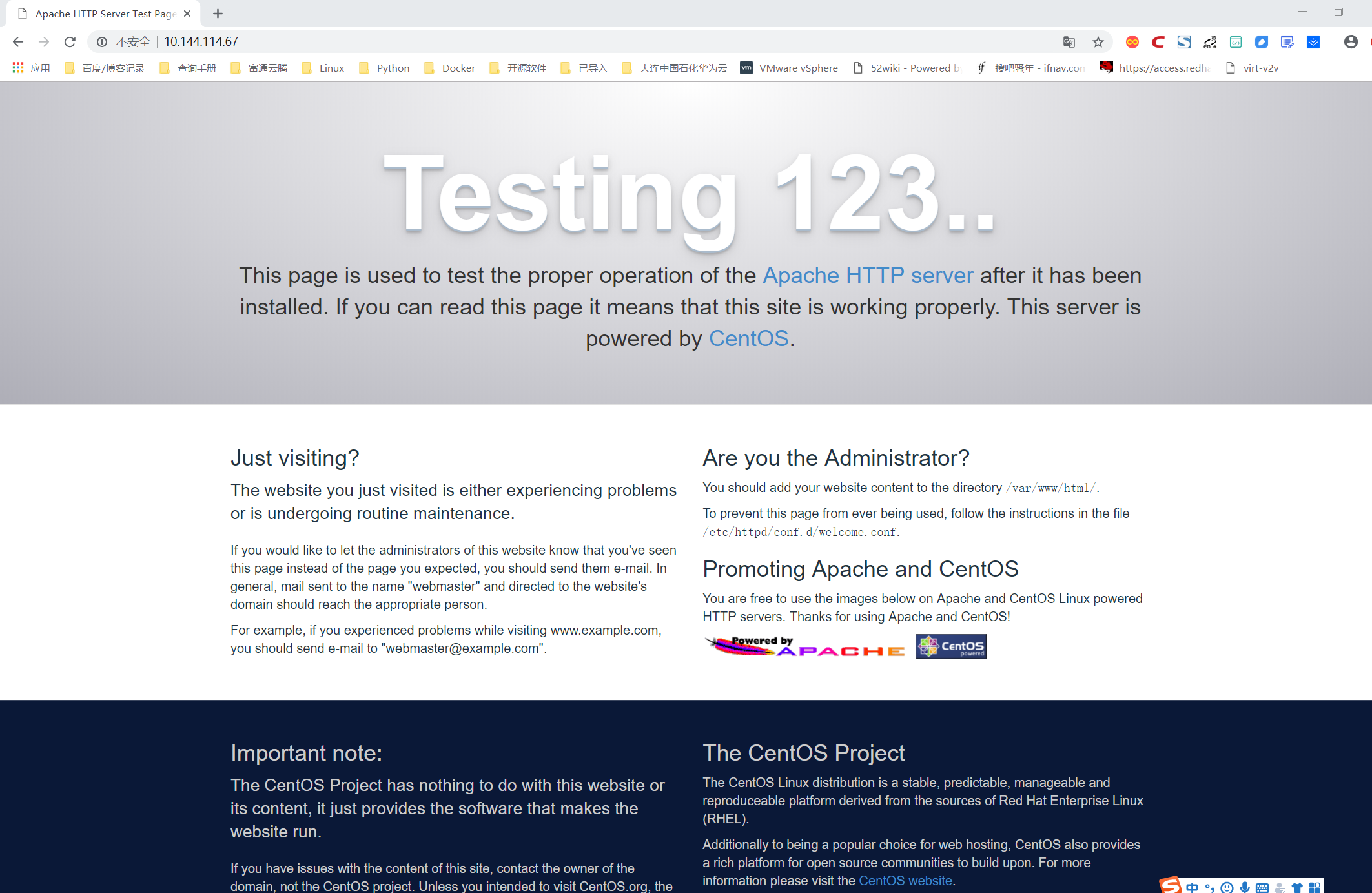
配置文件目录
[root@host-10-144-114-67 admin]# rpm -qc httpd
/etc/httpd/conf.d/autoindex.conf
/etc/httpd/conf.d/userdir.conf
/etc/httpd/conf.d/welcome.conf
/etc/httpd/conf.modules.d/00-base.conf
/etc/httpd/conf.modules.d/00-dav.conf
/etc/httpd/conf.modules.d/00-lua.conf
/etc/httpd/conf.modules.d/00-mpm.conf
/etc/httpd/conf.modules.d/00-proxy.conf
/etc/httpd/conf.modules.d/00-systemd.conf
/etc/httpd/conf.modules.d/01-cgi.conf
/etc/httpd/conf/httpd.conf
/etc/httpd/conf/magic
/etc/logrotate.d/httpd
/etc/sysconfig/htcacheclean
/etc/sysconfig/httpd
配置文件的名称                 存放位置
服务目录                      /etc/httpd
主配置文件                    /etc/httpd/conf/httpd.conf
网站数据目录                  /var/www/html
访问日志                      /var/log/httpd/access_log
错误日志                      /var/log/httpd/error_log
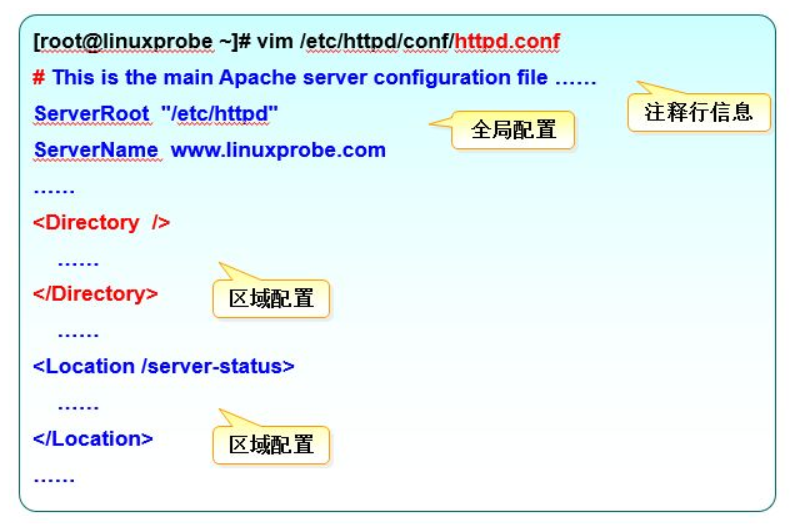
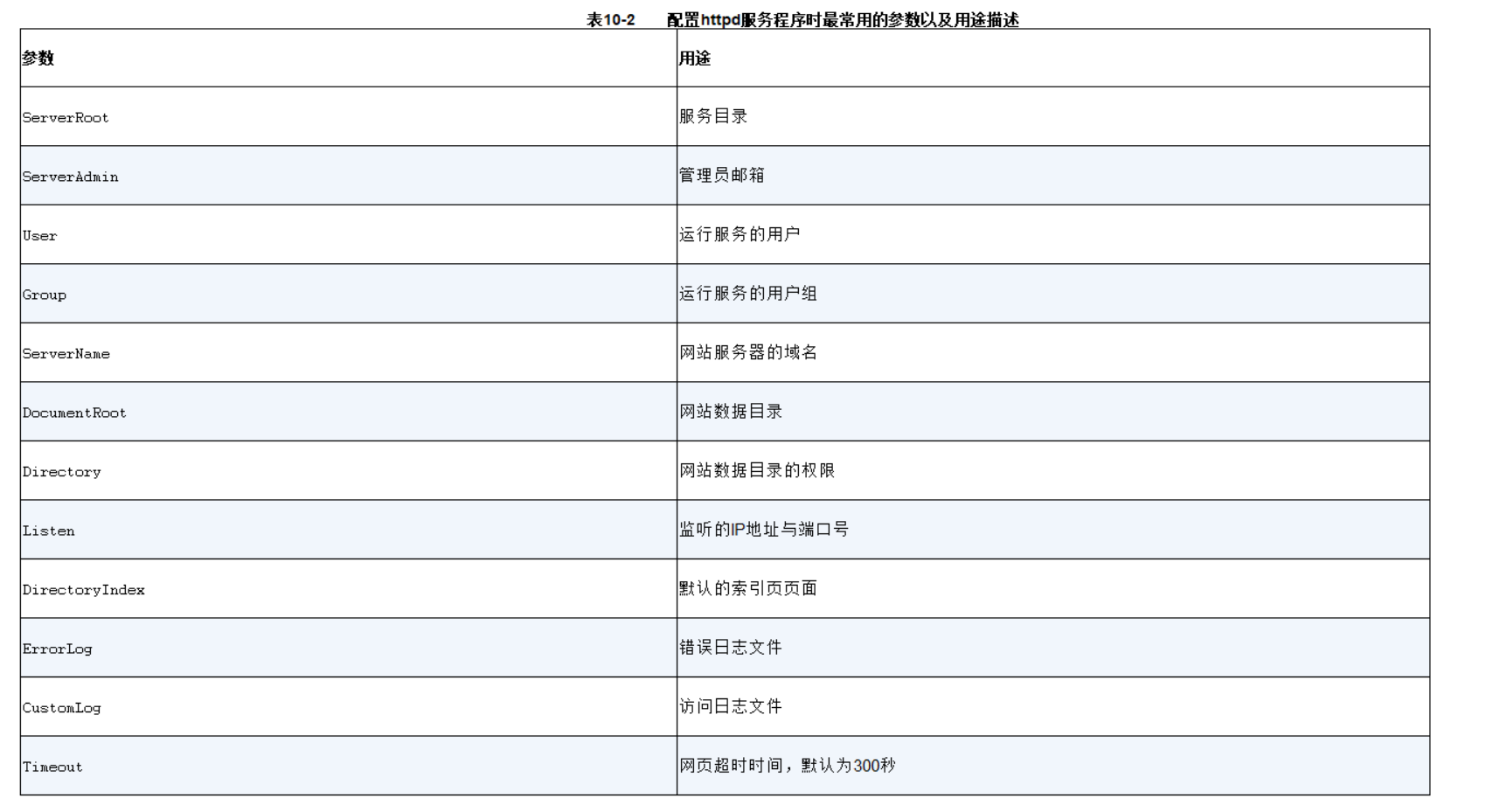
DocumentRoot参数用于定义网站数据的保存路径,
其参数的默认值是把网站数据存放到/var/www/html目录中;
而当前网站普遍的首页面名称是index.html,因此可以向/var/www/html目录中写入一个文件,
替换掉httpd服务程序的默认首页面,该操作会立即生效。
[root@host-10-144-114-67 html]# echo "wellcome to linuxProbe.Com" > /var/www/html/index.html^C
[root@host-10-144-114-67 html]# chmod 755 /var/www/html/index.html
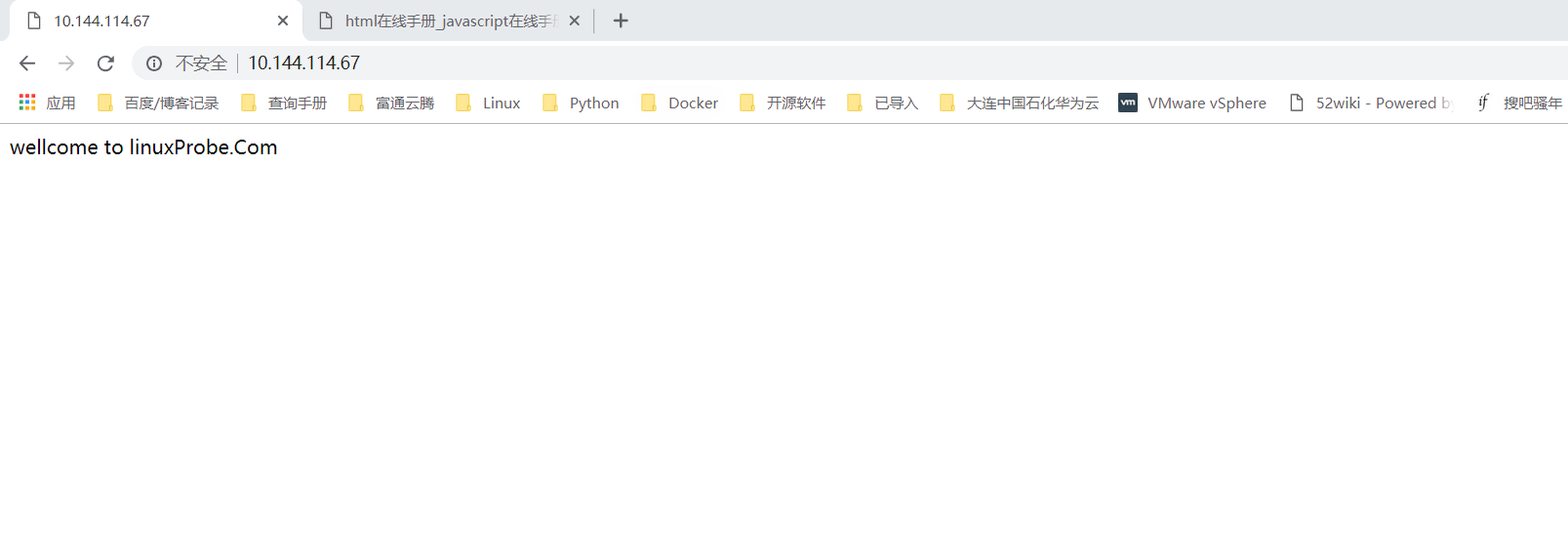
建立网站目录,保存首页
[root@host-10-144-114-67 html]# mkdir /home/wwwroot
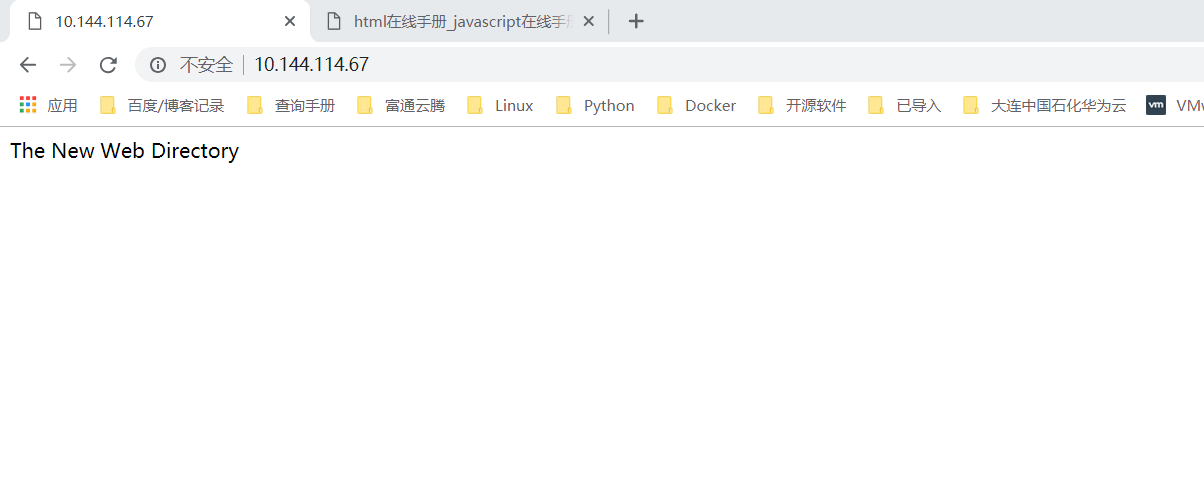
[root@host-10-144-114-67 html]# echo "The New Web Directory" > /home/wwwroot/index.html


[root@host-10-144-114-67 html]# vim /etc/httpd/conf/httpd.conf
119 DocumentRoot "/home/wwwroot"
120
121 #
122 # Relax access to content within /var/www.
123 #
124 <Directory "/home/wwwroot">
125     AllowOverride None
126     # Allow open access:
127     Require all granted
128 </Directory>
129
chmod -Rf 755 /home/wwwroot/*

# 重启Apache服务,重新加载配置文件
systemctl restart httpd
2.6.4. 基于端口号访问虚拟主机网站
[root@host-10-144-114-67 admin]# vim /etc/httpd/conf/httpd.conf
 41 #Listen 12.34.56.78:80
 42 Listen 80
 43 Listen 6111
 44 Listen 6222


在httpd服务的配置文件中大约113行处开始,分别追加写入两个基于端口号的虚拟主机网站参数,然后保存并退出。
记得需要重启httpd服务,这些配置才生效。

[root@host-10-144-114-67 admin]# vim /etc/httpd/conf/httpd.conf
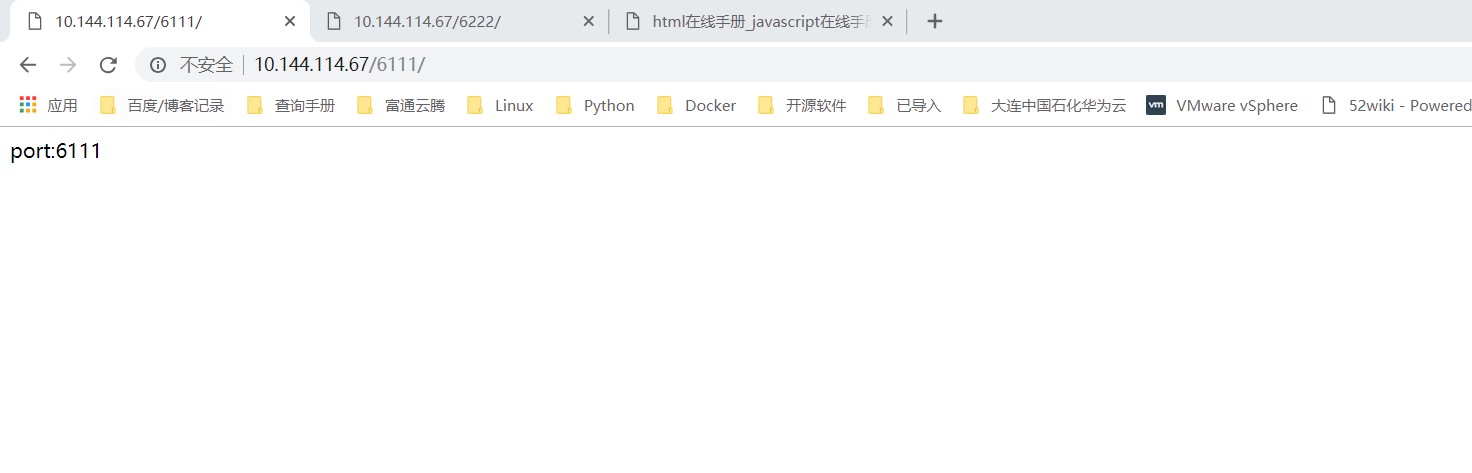
114 <VirtualHost 10.144.114.67:6111>
115 DocumentRoot "/home/wwwroot/6111"
116 ServerName www.linuxprobe.com
117 <Directory "/home/wwwroot/6111">
118 AllowOverride None
119 Require all granted
120 </Directory>
121</VirtualHost>
121 #
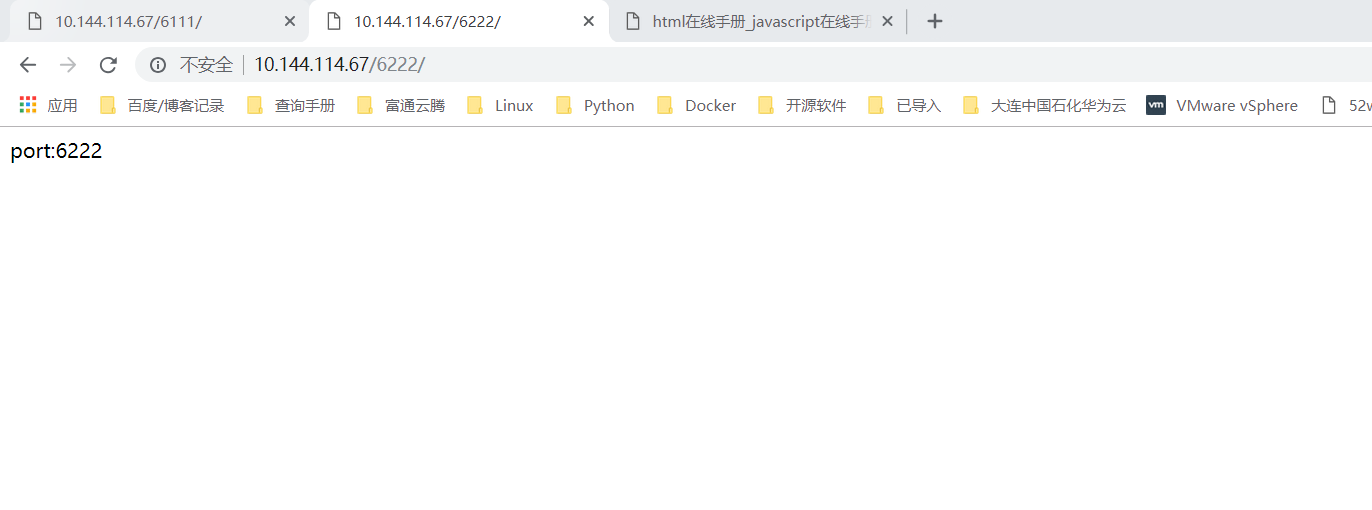
122 <VirtualHost 10.144.114.67:6222>
123 DocumentRoot "/home/wwwroot/6222"
124 ServerName bbs.linuxprobe.com
125 <Directory "/home/wwwroot/6222">
126 AllowOverride None
127 Require all granted
128 </Directory>
129</VirtualHost>

chmod -Rf 755 /home/wwwroot/*

# 重启Apache服务,重新加载配置文件
systemctl restart httpd

[root@host-10-144-114-67 admin]# netstat -tunpl| grep 6111
tcp6       0      0 :::6111                 :::*                    LISTEN      5819/httpd
[root@host-10-144-114-67 admin]# netstat -tunpl| grep 6222
tcp6       0      0 :::6222                 :::*                    LISTEN      5819/httpd
使用浏览器访问ip:端口
2.6.5. Apache的访问控制
Apache可以基于源主机名、源IP地址或源主机上的浏览器特征等信息对网站上的资源进行访问控制。
它通过Allow指令允许某个主机访问服务器上的网站资源,通过Deny指令实现禁止访问。
在允许或禁止访问网站资源时,还会用到Order指令,这个指令用来定义Allow或Deny指令起作用的顺序,
其匹配原则是按照顺序进行匹配,若匹配成功则执行后面的默认指令。
比如“Order Allow, Deny”表示先将源主机与允许规则进行匹配,若匹配成功则允许访问请求,反之则拒绝访问请求。
这段规则的含义是允许使用Firefox浏览器的主机访问服务器上的首页文件,除此之外的所有请求都将被拒绝。
vim /etc/httpd/conf/httpd.conf
141 <Directory "/var/www/html/server">
142     #AllowOverride None
143     SetEnvIf User-Agent "Firefox" ff=1
144     Order allow,deny
145     Allow from env=ff
146     # Allow open access:
147     #Require all granted
148 </Directory>
#重启httpd服务 [root@host-10-144-114-67 admin]# systemctl restart httpd
只允许10.144.65.102这台机器单独访问
[root@host-10-144-114-67 admin]# vim /etc/httpd/conf/httpd.conf
141 <Directory "/var/www/html/server">
142     #AllowOverride None
143     #SetEnvIf User-Agent "Firefox" ff=1
144     Order allow,deny
145     Allow from 10.144.65.102
146     Order allow,deny
147     Allow from env=ie
148     #Allow from env=ff
149     # Allow open access:
150     #Require all granted
151 </Directory>

#重启Apache服务
systemctl restart httpd
2.6.6. 整合Apache和Tomcat构建一个Java/JSP运行平台
Apache与Tomcat整合的必要性
通过整合可以实现以下几个功能。
客户端请求静态页面时,由Apache服务器响应请求。
客户端请求动态页面时,则由Tomcat服务器响应请求。
通过Apache信息过滤,实现网站动、静页面分离,保证了应用的可扩展性和安全性。
Apache与Tomcat以及JK模块的安装
1.安装Apache
Apache目前有几种主要版本,包括2.2.x版本、2.4.x版本等,在 1.3.x以前的版本中通常取名以Apache开头,2.x以后版本则用httpd开头来命名。
Apache的官方地址为http://httpd.apache.org/,这里以源码的方式进行安装,我们下载的版本是httpd-2.2.29,下载后的压缩包文件为httpd-2.2.29.tar.gz。
下面是具体的编译、安装过程。
[root@webserver ~]# yum install zlib zlib-devel
[root@webserver ~]#tar -zxvf  httpd-2.2.29.tar.gz
[root@webserver ~]#cd httpd-2.2.29
[root@webserver ~]#./configure --prefix=/usr/local/apache2 \ --enable-modules=most  \
--enable-mods-shared=all  \
--enable-so  \
[root@webserver ~]#make
[root@webserver ~]#make install
这里设定Apache的安装路径为/usr/local/apache2,“–enable-modules=most”表示将大部分模块静态编译到httpd二进制文件中,“–enable-mods-shared=all”表示动态加载所有模块,如果去掉-shared,就会静态加载所有模块。
2.安装Tomcat
Tomcat的官方地址http://tomcat.apache.org/。这里以二进制文件方式安装,我们只须下载对应的二进制版本即可,这里使用的版本是 Tomcat 7.0.62。下载后的压缩包文件为apache-tomcat-7.0.62.tar.gz,把此安装包放到/usr/local目录下,通过解压即可完成Tomcat的安装。
基本步骤如下。
[root@webserver  local]#tar -zxvf apache-tomcat-7.0.62.tar.gz
[root@webserver  local]#mv apache-tomcat-7.0.62  tomcat7.0.62
由于解压后的目录名字太长,不易操作,因此可以直接将解压后的目录重命名为适合记忆的名字,这里将 apache-tomcat-7.0.62 重命名为 tomcat7.0.62,软件名称加上软件版本的格式便于记忆。
3.安装JDK
在Tomcat运行环境下,JDK是必不可少的软件,因为Tomcat只是一个Servlet/JSP容器,底层的操作都需要JDK来完成。
JDK的安装也非常简单,只需到http://www.oracle.com/technetwork/java/index.html下载对应的JDK即可。这里下载的版本是JDK 1.7,对应的文件为jdk-7u80-linux-x64.tar.gz。下载时将所需软件包文件保存在/usr/local目录下,安装步骤如下。
[root@webserver ~]#cd /usr/local
[root@webserver  local]#tar zxvf jdk-7u80-linux-x64.tar.gz
解压完成后,会在/usr/local/下产生一个jdk1.7.0_80目录,这个就是JDK的程序目录了。
[root@localhost local]# /usr/local/jdk1.7.0_80/bin/java -version
java version "1.7.0_80"
Java(TM) SE Runtime Environment (build 1.7.0_80-b15)
Java  HotSpot(TM)  64-Bit  Server  VM  (build  24.80-b11,  mixed  mode)
从上面的输出可以看出,JDK在Linux下运行正常,并且版本为1.7.0_80。
4.安装JK模块
为了更灵活地使用mod_jk连接器,这里采用源码方式编译出所需要的JK模块,JK的源码可以从这个地址下载,http://tomcat.apache.org/download-connectors.cgi,但是不保证此连接永久有效,这里采用的JK版本为JK 1.2.40。
下载后的JK源码压缩包文件为tomcat-connectors-1.2.40-src.tar.gz,这里也将此压缩包放到/usr/local下,具体安装步骤如下。
[root@webserver ~]# yum install libtool autoconf
[root@webserver ~]# cd /usr/local/
[root@webserver  local]#  tar  xzvf  tomcat-connectors-1.2.40-src.tar.gz
[root@webserver local]# cd tomcat-connectors-1.2.40-src/native
[root@webserver  native]#chmod  755  buildconf.sh
[root@webserver native]# ./buildconf.sh
[root@webserver native]#./configure \ --with-apxs=/usr/local/apache2/bin/apxs

#这里指定的是Apache安装目录中apxs的位置
[root@webserver  native]#  make
[root@webserver  native]#  make  install
可以看到有mod_jk.so文件生成,这就是我们需要的JK连接器。默认情况下,JK模块会自动安装到/usr/local/apache2/modules目录下,如果没有自动安装到此目录,手动复制此文件到modules目录即可。
Apache与Tomcat整合配置
……. 省略,自行百度一下。