Contents
7. 镜像转换V2V
7.1. P2V工具
wget http://oirase.annexia.org/virt-p2v/RHEL-7.3/virt-p2v-1.32.7-2.el7.iso
P2V、V2V迁移总结
7.2. qemu-img工具转换镜像格式
https://support.huaweicloud.com/bestpractice-ims/ims_bp_0030.html
简单看看几种镜像的转化:
7.3. VMware转换为KVM
7.4. vmdk转换为qcow2
[root@localhost migration]# qemu-img info SLES11SP1-single.vmdk
image: SLES11SP1-single.vmdk
file format: vmdk
virtual size: 20G (21474836480 bytes)
disk size: 3.9G

[root@localhost migration]# qemu-img convert -f vmdk -O qcow2 SLES11SP1-single.vmdk SLES11SP1-single.img

[root@localhost migration]# qemu-img info SLES11SP1-single.img
image: SLES11SP1-single.img
file format: qcow2
virtual size: 20G (21474836480 bytes)
disk size: 3.9G
cluster_size: 65536
virt-v2v工具来做迁移,实现将VMware ESX中的一个客户机迁移到KVM上。利用virt-v2v 迁移VMware客户机的命令行示例如下:
kvm安装命令支持包
mkdir -p /data/vmfs
virsh pool-define-as vmdisk --type dir --target /data/vmfs
virsh pool-build vmdisk
virsh pool-autostart vmdisk
virsh pool-start vmdisk
创建ESXI 验证文件
vim /root/.netrc
machine 192.168.1.58 login root password 123456
chmod 0600 ~/.netrc
// 测试KVM连接ESXI
# virsh  -c esx://root@192.168.1.58?no_verify=1 list --all
Enter root's password for 192.168.1.58:
 Id    Name                           State
----------------------------------------------------
 1     Gitee-GO-k8s-master1           running
 3     Gitee-GO-k8s-node2             running
 4     Gitee-GO-k8s-node1             running
 22    centos7                        running
 -     docker-s1                      shut off


// 直接迁移转换exsi
virt-v2v -ic esx://root@192.168.1.58/?no_verify=1 -os vmdisk -of qcow2 -b br0 docker-s1

// 直接迁移转换vcenter
virt-v2v -ic vpx://administrator%40vsphere.local@192.168.1.40/OSChina/192.168.1.58?no_verify=1 docker-s1 -o libvirt -of qcow2


// 如果直接迁移报错了,就需要将vmdk复制到本地进行手动转换的方式进行迁移,硬盘文件+xml文件创建虚拟机


具体实现方式如下:
// 迁移到本地
# virt-v2v-copy-to-local -ic esx://root@192.168.1.58/?no_verify=1 docker-s1
  % Total    % Received % Xferd  Average Speed   Time    Time     Time  Current
                                 Dload  Upload   Total   Spent    Left  Speed
  1  100G    1 1096M    0     0  38.6M      0  0:44:06  0:00:28  0:43:38 44.1M


// 本地转换
# mkdir ./out2
# virt-v2v -i libvirtxml docker-s1.xml -o local --os  ./out2/ --of qcow2
[   0.0] Opening the source -i libvirtxml docker-s1.xml
[   0.0] Creating an overlay to protect the source from being modified

// 进入到out2输出目录,修改xml文件
// 这里首先自定义了一个桥 br1(之前已创建)

//重启网卡
# virsh iface-bridge br_em1 br1

# vim centos7-2.xml   修改桥接
 <interface type='bridge'>
      <mac address='fa:be:ba:da:5d:00'/>
      <source bridge='br_em1'/>
      <target dev='vnic1.0'/>
      <model type='virtio'/>
      <driver name='vhost' txmode='iothread' ioeventfd='on' event_idx='off' queues='2' rx_queue_size='256' tx_queue_size='256'/>
      <mtu size='1500'/>
      <address type='pci' domain='0x0000' bus='0x00' slot='0x03' function='0x0'/>
    </interface>


// 创建、启动虚拟机
# virsh define docker-s1.xml
# virsh start docker-s1
7.4.1. 总结
使用virt-v2v-copy-to-local这个工具来做迁移
1.前提:关闭vm虚拟机
virt-v2v-copy-to-local -ic esx://root@192.168.20.158/?no_verify=1 es-node2-192.168.20.105

* exsi地址 -ic esx://root@192.168.20.158/?no_verify=
* 虚拟机名称  es-node2-192.168.20.105


将迁移后的虚拟机文件和配置文件通过virt-v2v工具转化成kvm可以识别的虚拟机文件和xml配置文件
2.virt-v2v -i libvirtxml es-node2-192.168.20.104.xml -o local -os /var/kvm/images/ -of qcow2


将xml跑配置文件转移到kvm默认配置文件目录下
3.mv /var/kvm/images/es-node2-192.168.20.105.xml /etc/libvirt/qemu


通过xml文件注册虚拟机
4.virsh define /etc/libvirt/qemu/es-node2-192.168.20.105.xml

5.需要修改下kvm虚拟机配置文件。目前需要修改下虚拟机使用的桥接网卡一般将桥接网卡改成br0
virsh edit es-node2-192.168.20.105

6.虚拟机启动后需要修改下虚拟机网卡名称 ifcfg-ens192
virsh start es-node2-192.168.20.105
通过ip a 获取网卡的名称,然后/etc/sysconfig/network-scripts/ifcfg-ens192 改成ip a 获取到的网 络文件
7.4.2. 转换格式
迁移VMware的镜像到zstack主要使用到两款工具:
vmware-vdiskmanager(VMware自带工具,精简磁盘)
qemu-img(镜像转换格式)
1. 精简磁盘
命令案例如下:
vmware-vdiskmanager -r D:\CentOS64\CentOS-64.vmdk -t 0 D:\CentOS64\CentOS-64-new.vmdk
vmware-vdiskmanager使用:
用法:vmware-vdiskmanager.exe选项<disk-name> | <mount-point>


脱机磁盘操作实用程序
  操作,一次只能指定一个:
     -c:创建磁盘。必须有其他创建选项
                            被指定。仅本地虚拟磁盘可以
                            创建。
     -d:对指定的虚拟磁盘进行碎片整理。仅有的
                            本地虚拟磁盘可能已碎片整理。
     -k:收缩指定的虚拟磁盘。仅本地
                            虚拟磁盘可能会缩小。
     -n <源磁盘>:重命名指定的虚拟磁盘;需要
                            指定目标磁盘名称。仅本地虚拟
                            磁盘可能会重命名。
     -p:准备由指定的已挂载的虚拟磁盘
                            缩小的安装点。
     -r <源磁盘>:转换指定的磁盘;需要指定
                            目标磁盘类型。对于本地目标磁盘
                            必须指定磁盘类型。
     -x <新容量>:将磁盘扩展到指定容量。仅有的
                            本地虚拟磁盘可能会扩展。
     -R:检查稀疏虚拟磁盘的一致性并尝试
                            修复任何错误。
     -e:检查磁盘链的一致性。
     -D:使磁盘可删除。仅应在磁盘上使用
                            已从另一产品复制的文件。
     -U:删除/取消链接单个磁盘链接。

  其他选项:
     -q:不记录消息

  用于创建和转换的其他选项:
     -a <适配器> :(仅与-c一起使用)适配器类型
                            (ide,buslogic,lsilogic)。将lsilogic传递给其他适配器
     -s <大小>:虚拟磁盘的容量
     -t <磁盘类型>:磁盘类型标识

  磁盘类型:
      0:单个可增长虚拟磁盘
      1:可增长的虚拟磁盘拆分为多个文件
      2:预分配的虚拟磁盘
      3:将预分配的虚拟磁盘拆分为多个文件
      4:预分配的ESX型虚拟磁盘
      5:针对流进行了优化的压缩磁盘
      6:精简配置的虚拟磁盘-ESX 3.x及更高版本

     可以以扇区,KB,MB或GB来指定容量。

     可接受范围:
                           ide / scsi适配器:[1MB,8192.0GB]
                           buslogic适配器:[1MB,2040.0GB]
        例1:vmware-vdiskmanager.exe -c -s 850MB-助手-t 0 myIdeDisk.vmdk
        例2:vmware-vdiskmanager.exe -d myDisk.vmdk
        例3:vmware-vdiskmanager.exe -r sourceDisk.vmdk -t 0 destinationDisk.vmdk
        例4:vmware-vdiskmanager.exe -x 36GB myDisk.vmdk
        例5:vmware-vdiskmanager.exe -n sourceName.vmdk destinationName.vmdk
        例6:vmware-vdiskmanager.exe -k myDisk.vmdk
        例7:vmware-vdiskmanager.exe -p <挂载点>
              (首先需要在<mount-point>挂载虚拟磁盘)
2. 转换格式
命令案例如下:
qemu-img convert -f vmdk -O qcow2 CentOS-64-new.vmdk CentOS-64-new.qcow2
## -f 指定文件格式
## -o 需要转成的格式
检查上一步精简后的镜像是否存在问题,使用如下命令:
qemu-img info CentOS-64-new.vmdk
## 检查镜像完整性
主要流程如下:
首先安装
yum install qemu-img –y

qemu-img info source-name.vmdk 查看虚拟机信息
qemu-img info Ubuntu-64-bit_12.04_EJBCA.vmdk

转换虚拟机格式,将vmdk转换为qcow2
qemu-img convert -f vmdk -O qcow2 source-name.vmdk target-name.qcow2

转换虚拟机定义文件
vmware2libvirt -f Metasploitable.vmx > Metasploitable.xml

KVM中定义虚拟机
virsh -c qemu://system define Metasploitable.xml

打开KVM虚拟机管理软件
sudo virt-manager
3. 导入
qcow2为安装好的系统打包成的镜像,qcow2镜像格式直接导入创建云主机就可以了,无需在进行系统安装。
参考文献:
https://www.cnblogs.com/she11s/p/14587920.html
7.4.3. windows迁移流程
window2012、window2016最终可行的方案是下面这个流程: 1.使用qemu-img将vmdk文件转换成qcow2文件
2.通过图形化界面的virt-manager打开这个文件为虚拟机
3.添加软盘设备
4.添加virtio格式的硬盘
5.启动虚拟机,更新网卡驱动,新磁盘的驱动
6.关机,删除临时磁盘,将源磁盘格式改为virtio格式
具体过程如下:
https://blog.csdn.net/qq_33317586/article/details/85613254?ops_request_misc=%257B%2522request%255Fid%2522%253A%2522162080602816780269825776%2522%252C%2522scm%2522%253A%252220140713.130102334.pc%255Fall.%2522%257D&request_id=162080602816780269825776&biz_id=0&utm_medium=distribute.pc_search_result.none-task-blog-2allfirst_rank_v2~rank_v29-12-85613254.pc_search_result_before_js&utm_term=ESXI+%E8%BF%81%E7%A7%BB%E8%87%B3KVM+%28V2V%E8%BF%81%E7%A7%BB%29&spm=1018.2226.3001.4187
参考文献:
https://blog.csdn.net/minxihou/article/details/52950125
https://myfirstwon.com/esxi-kvm/
https://blog.csdn.net/zstack_org/article/details/90082062
https://www.cnblogs.com/deelaaay/p/14138751.html
Centos7系统下KVM虚拟化Migration(06)–企业迁移案例
https://blog.csdn.net/weixin_48504920/article/details/106662490?spm=1001.2014.3001.5502
Centos7系统下KVM虚拟化Migration(07)–企业迁移案例
https://blog.csdn.net/weixin_48504920/article/details/106662493?spm=1001.2014.3001.5502
Centos7系统下KVM虚拟化Migration(08)–企业迁移案例
https://blog.csdn.net/weixin_48504920/article/details/106662416?spm=1001.2014.3001.5502
ESXI 迁移至KVM (V2V迁移)
7.5. Kvm转换为vmdk
https://blog.csdn.net/weixin_48504920/article/details/106662416?spm=1001.2014.3001.5502
7.6. qcow2转换为raw
~$ qemu-img convert -O qcow2 image-raw.raw image-raw-converted.qcow
7.6.1. raw格式和qcow2格式的转化
raw –> qcow2
qemu-img convert -f raw -O qcow2 centos.raw centos.qcow2
qcow2 –> raw
qemu-img convert -f qcow2 -O raw centos.qcow2 centos.raw
7.7. raw转换为qcow2
# 参数说明
[root@kvm data]# qemu-img  --help |grep convert
qemu-img convert [-f fmt] [-O output_fmt] filename  output_filename
转换原有磁盘格式
[root@kvm data]# qemu-img convert -f raw -O qcow2 clsn.raw clsn.qcow2

# 带有进度条的转换
# qemu-img convert Centos7.5.vmdk -O qcow2 Centos7.5.qcow2 -p
    (100.00/100%)

# 安装qcow2镜像的的虚拟机
virt-install --name VM01 --ram 4096 --vcpus=2 --disk path=/home/Centos7.5.qcow2 --network=bridge:virbr0 --force --import --autostart
7.8. ova转换为ovf
ovftool --lax Centos6.6-lamp.ova Centos6.6-lamp.ovf
ovftool --overwrite --shaAlgorithm=sha1 --lax Centos6.6-lamp.ova Centos6.6-lamp.ovf

#修改.ovf文件
<vssd:VirtualSystemType>virtualbox-2.2</vssd:VirtualSystemType>

#修改为
<vssd:VirtualSystemType>vmx-07</vssd:VirtualSystemType>

#修改mf文件的sha1
echo sha1(file_get_contents('xxx.mf'))
7.9. VirtualBox迁移到KVM
也可以将VirtualBox客户机镜像文件转化为QEMU/KVM中最常用的qcow2或raw格式 的镜像文件,然后在qemu命令行启动转化后的镜像文件。命令行操作如下:
[root@kvm-host ~]# qemu-img convert ubuntu.vdi -O qcow2 ubuntu.qcow2
[root@kvm-host ~]# qemu-img -m 1024 ubuntu.qcow2
7.10. KVM虚机迁移到VMware
1.将kvm下虚拟机关机;

2.将kvm下img文件格式的虚拟机转换成vmdk格式,命令如下:

# qemu-img convert testvm1.img –O vmdk /tmp/testvm1.vmdk

3.在VMware vSphere环境里创建一个虚拟机和kvm环境虚拟机配置相同,不用创建磁盘使用刚刚转换的vmdk文件,开启虚拟机即可
KVM虚拟机迁移至VMware参考:
https://blog.csdn.net/zhongbeida_xue/article/details/95072123
7.11. KVM镜像转vmware esxi
1.将kvm下虚拟机关机;
2.将kvm下img文件格式的虚拟机转换成vmdk格式,命令如下:
# 该命令只转换为vmware workstation的兼容.

yum install qemu-img –y
qemu-img info source-name.vmdk 查看虚拟机信息

qemu-img convert -f qcow2 file.qcow2 -O vmdk file.vmdk
3.将镜像文件传递到 esxi 中
转换esxi兼容的硬盘格式. 对于不同版本的ESXi服务器来说,这里转换的格式会有差异,比如ESXi6.7上默认是zeroedthick,通过vsphere web client访问添加磁盘,无法修改:“scsi0:0”的磁盘类型 2 不受支持或无效。请确保磁盘已导入。
zeroedthick          厚置备延迟置零
thin                  精简置备
eagerzeroedthick      厚置备置零
# 转换为esxi兼容.
vmkfstools -i myImage.vmdk outputName.vmdk -d thin
注意这样转换出来的是两个文件:一个outputName.vmdk 是元数据,一个outputName-flat.vmdk是硬盘数据, 二者必须保持一致的命名,如果要移动必须一起移动。不要自己给硬盘文件取名的时候在后面加-flat,这会导致问题。
5.在 esxi 环境里创建一个虚拟机和kvm环境虚拟机配置相同,不用创建磁盘使用刚刚转换的vmdk文件,开启虚拟机即可. 如果找不到启动项,请修改启动引导固件(Bios,EFI)然后在试试
KVM虚拟机迁移到VMWare ESXi https://blog.csdn.net/avatar_2009/article/details/117769202
7.12. openstack 平台P2V迁移
7.13. Openstack下云迁移(raw转vmdk)
阿里云ECS系统盘镜像备份恢复到本地VMware
https://blog.csdn.net/weixin_44312328/article/details/106265890
导出镜像备份阿里ECS并在本地虚拟机中运行
https://blog.csdn.net/iSunwish/article/details/118438359
openstack环境虚拟机(KVM)到vsphere环境的手动迁移(Linux系统)
7.14. Vmware esxi虚拟机冷迁移至各虚拟化平台方案
7.15. Vmware exsi vm迁移到Zstack实战
7.15.1. 方法1
virt-v2v-copy-to-local这个工具
将exsi主机上的虚拟机关机,将虚拟机硬盘迁移到本地
// 测试KVM连接ESXI
# virsh  -c esx://root@192.168.1.58?no_verify=1 list --all

// 迁移到本地
# virt-v2v-copy-to-local -ic esx://root@192.168.1.58/?no_verify=1 docker-s1
  % Total    % Received % Xferd  Average Speed   Time    Time     Time  Current
                                 Dload  Upload   Total   Spent    Left  Speed
  1  100G    1 1096M    0     0  38.6M      0  0:44:06  0:00:28  0:43:38 44.1M

# mkdir -p ./vm_data/v2v/

# virt-v2v -i libvirtxml docker-s1.xml -o local -os vm_data/v2v/ -of qcow2
[   0.0] Opening the source -i libvirtxml docker-s1.xml
[   0.0] Creating an overlay to protect the source from being modified
[  25.0] Opening the overlay
[  50.8] Inspecting the overlay
[  78.2] Checking for sufficient free disk space in the guest
[  78.2] Estimating space required on target for each disk
[  78.2] Converting CentOS Linux release 7.9.2009 (Core) to run on KVM
virt-v2v: This guest has virtio drivers installed.
[ 219.8] Mapping filesystem data to avoid copying unused and blank areas
[ 220.9] Closing the overlay
[ 221.1] Assigning disks to buses
[ 221.1] Checking if the guest needs BIOS or UEFI to boot
[ 221.1] Initializing the target -o local -os vm_data/v2v/
[ 221.1] Copying disk 1/1 to vm_data/v2v/docker-s1-sda (qcow2)
    (100.00/100%)
[ 253.3] Creating output metadata
[ 254.1] Finishing off

[root@192-168-1-21 VM-2-Zstack]# cd vm_data/v2v/
[root@192-168-1-21 v2v]# ll
total 4578760
-rw-r--r-- 1 root root 4688707584 May 12 22:42 docker-s1-sda
-rw-r--r-- 1 root root       1501 May 12 22:42 docker-s1.xml
[root@192-168-1-21 v2v]# du -sh *
4.4G    docker-s1-sda
4.0K    docker-s1.xml

// 更改后缀名为qcow2
[root@192-168-1-21 v2v]# mv docker-s1-sda docker-s1-sda.qcow2
然后在进行接下来的添加镜像操作 选择云资源池->镜像->添加镜像
URL: file:///root/VM-2-Zstack/vm_data/v2v/docker-s1-sda.qcow2
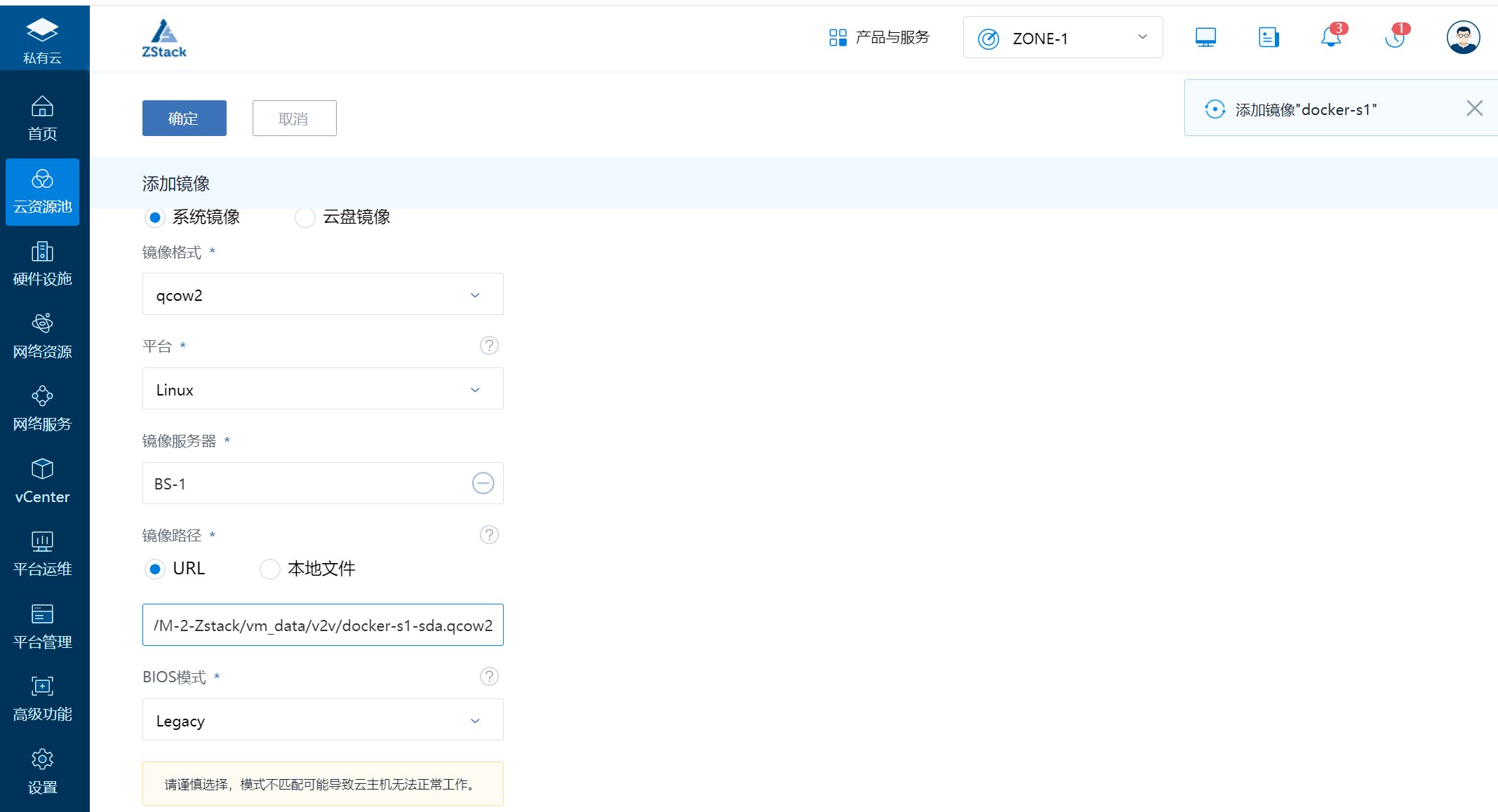
添加完毕镜像以后再来到云主机的创建流程 云资源池->云主机->创建云主机
这里我选择了不由ZStack分配IP,来验证之前的由主路由器来分配IP,体验无修改迁移。 创建完毕以后自动运行云主机,然后通过控制台访问,查看云主机IP以及是否能通过局域网ping通。
整个VMware下的虚拟机也完整的无缝迁移到了ZStack,本以为很麻烦、工作量很大的迁移,就在ZStack的加持下让一切变得如此简单。
Linux修改网卡名称
迁移完毕后,修改网卡名称
编辑配置文件/etc/sysconfig/network-scripts/ifcfg-eno16777736
将DEVICE=eno16777736修改成DEVICE=eth0
重命名该配置文件。
# cd /etc/sysconfig/network-scripts/
# mv ifcfg-eno16777736 ifcfg-eth0
编辑/etc/default/grub并加入
net.ifnames=0 biosdevname=0
重新生成GRUB配置并更新内核参数
grub2-mkconfig -o /boot/grub2/grub.cfg
使用reboot命令重启操作系统。
修改网卡名称参考文献:
参考文献
virt-v2v 使用指南
7.15.2. 方法2
直接连接vcenter转换
登录到zstack服务器后台,执行如下命令
将vcenter虚拟机转换为kvm虚拟机
# export LIBGUESTFS_BACKEND=direct

- local模式, %40为@
- 192.168.1.40 为vcenterIP
- OSChina  数据中心名称
- 192.168.1.58 为待转换虚拟机所在的esxi服务器IP

# virt-v2v -ic vpx://administrator%40vsphere.local@192.168.1.40/OSChina/192.168.1.58?no_verify=1 docker-s1 -o libvirt -of qcow2
如何将KVM上的云主机迁移到ZStack中?
A:
1. 通过libvirt导出云主机的镜像(.qcow2文件)。
2. 将镜像上传至一个http服务器中。
3. 使用ZStack镜像服务器导入镜像。
4. 通过镜像创建云主机。
注:如果原来的云主机挂载了数据云盘,如何将数据云盘也迁移过来呢?

• 方法一:
与上述操作类似,需要先将数据盘生成镜像,同理导入,ZStack使用该镜像创建数据
云盘,再将数据云盘挂载到云主机即可。

• 方法二:
先在ZStack中创建一个相同大小的数据云盘,找到对应的路径,将原云盘数据直接复
制到新的路径下,最后再挂载到云主机上。
参考文献: